
Relier votre ATS et y exporter un candidat
Branchez votre logiciel de recrutement avec une clé API, laissez Bellamy repérer vos candidats déjà connus, puis exportez un candidat vers votre ATS.
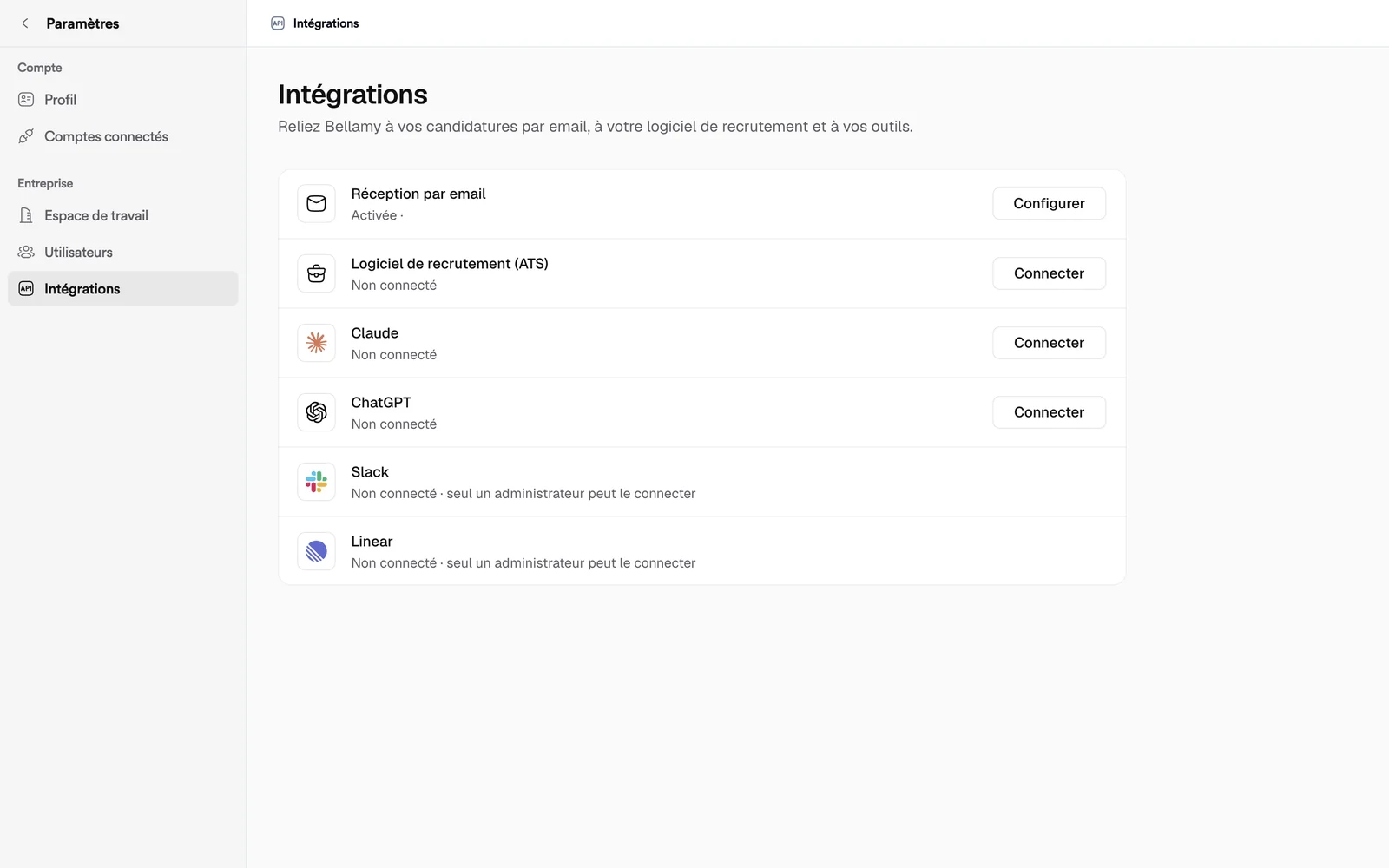
- « Paramètres », « Intégrations », ligne « Logiciel de recrutement (ATS) ».
- Teamtailor est le logiciel proposé aujourd'hui ; les autres sont marqués « bientôt ».
Une fois votre ATS relié, Bellamy y retrouve vos candidats, vous signale ceux qui y sont déjà, et vous exportez un candidat en quelques clics.
Relier votre logiciel
- Ouvrez « Paramètres », puis « Intégrations ».
- Sur la ligne « Logiciel de recrutement (ATS) », cliquez sur « Connecter ».
- Dans la fenêtre « Connecter votre logiciel de recrutement », choisissez « Votre logiciel ». Teamtailor est disponible ; Greenhouse, Lever, Ashby et SmartRecruiters portent la mention « (bientôt) ».
- Collez la « Clé API ». La fenêtre détaille où la trouver dans Teamtailor : « Paramètres → Intégrations → Clés API », puis « Créer une clé API ». Cette clé doit avoir le scope admin, avec les permissions de lecture et d'écriture.
- Cliquez sur « Tester la connexion », puis sur « Enregistrer ».
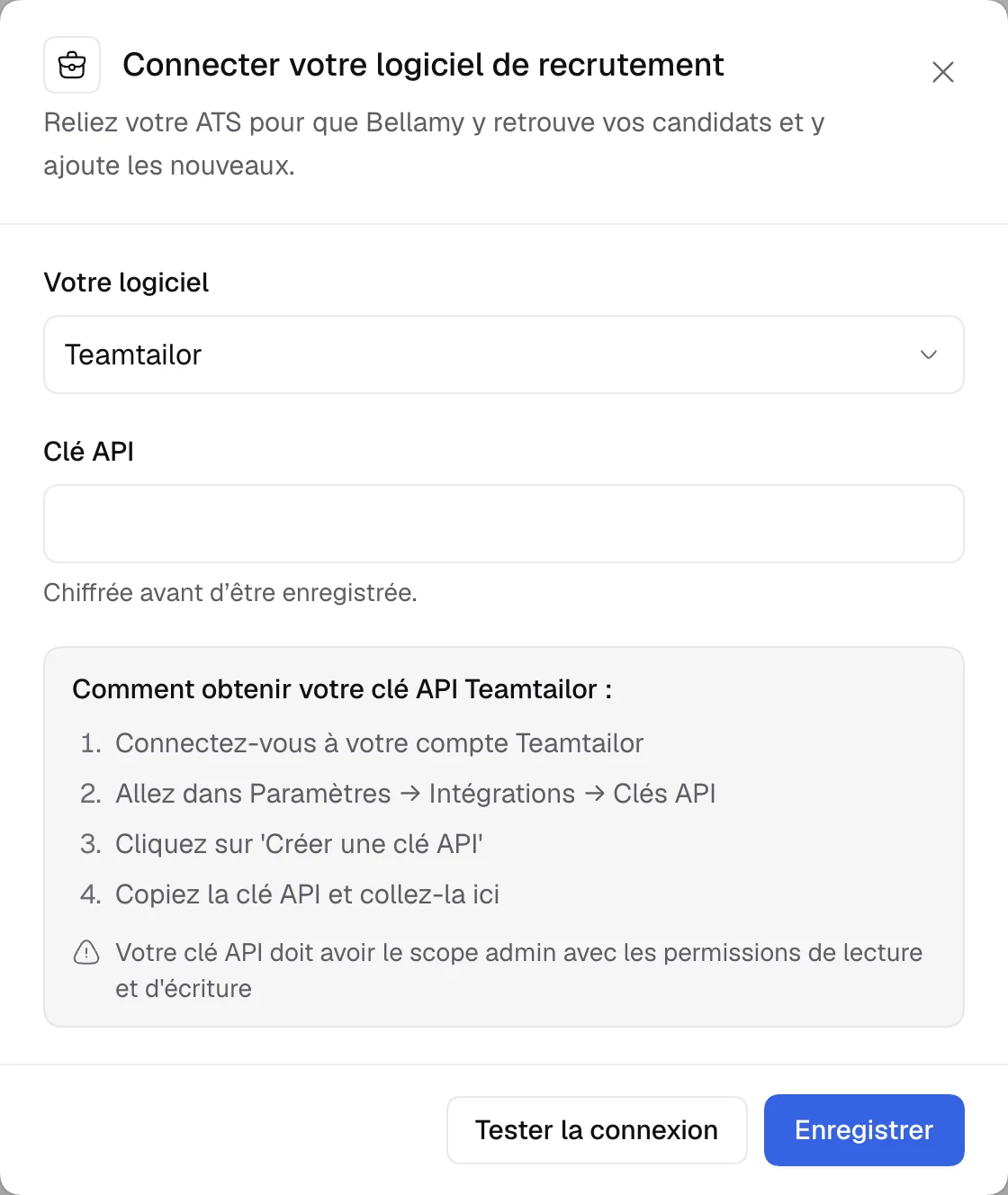
La clé est chiffrée avant d'être enregistrée. Une fois la connexion faite, la ligne affiche « Connecté le … ».
Vérifier vos candidats déjà connus
Quand des candidats de Bellamy restent à vérifier, la ligne indique « N candidats à vérifier dans Teamtailor ». Cliquez sur « Configurer », puis sur « Synchroniser » sous « Vos candidats déjà dans Bellamy » : Bellamy regarde lesquels existent déjà dans votre ATS. Ils portent ensuite la mention « Déjà dans votre ATS (Teamtailor) ».
Exporter un candidat
Quand un ATS est relié, le menu « … » d'un candidat de la liste « Candidats » propose « Exporter vers votre ATS ».
- Cliquez sur « Exporter vers votre ATS » : une fenêtre « Exporter vers Teamtailor » s'ouvre, avec l'aperçu des données (nom, e-mail, téléphone, LinkedIn, localisation).
- Choisissez le « Poste Teamtailor » et le « Stage de destination », et ajoutez une note si vous le souhaitez.
- Cliquez sur « Confirmer l'export ».
Si le candidat existe déjà dans l'ATS, la fenêtre le dit : ses données seront fusionnées automatiquement.
Modifier ou supprimer la connexion
Sur la ligne, « Configurer » rouvre la fenêtre. Laissez la clé vide pour conserver la clé actuelle, ou collez-en une nouvelle. « Supprimer la connexion » efface la clé enregistrée : pour reconnecter votre logiciel, il faudra en saisir une nouvelle. Si la clé n'est plus valide, la ligne affiche « Connexion en pause : enregistrez une clé valide ».
Si ça bloque
- « Collez la clé API de Teamtailor pour continuer. » : le champ est vide.
- « Échec de la connexion » : la clé est refusée. Vérifiez ses permissions.
- « Ce poste n'est pas mappé à un poste Teamtailor » : choisissez le poste Teamtailor correspondant dans la fenêtre d'export.