
Inviter votre équipe
Donnez un accès à vos collègues. Chacun reçoit un e-mail pour choisir son mot de passe.
- Menu de votre nom, « Inviter et gérer les membres », ou « Paramètres », puis « Utilisateurs ».
- Tout membre de votre espace peut inviter un collègue.
Faites entrer vos managers et vos collègues recruteurs dans le même espace : tout le monde lit les mêmes candidats.
Envoyer une invitation
- Cliquez sur votre nom en haut du menu de gauche, puis sur « Inviter et gérer les membres ». Vous pouvez aussi ouvrir « Paramètres » et choisir « Utilisateurs », sous « Entreprise ».
- Cliquez sur « Inviter un membre ».
- Renseignez le prénom, le nom et l'e-mail de votre collègue.
- Cliquez sur « Envoyer l'invitation ».
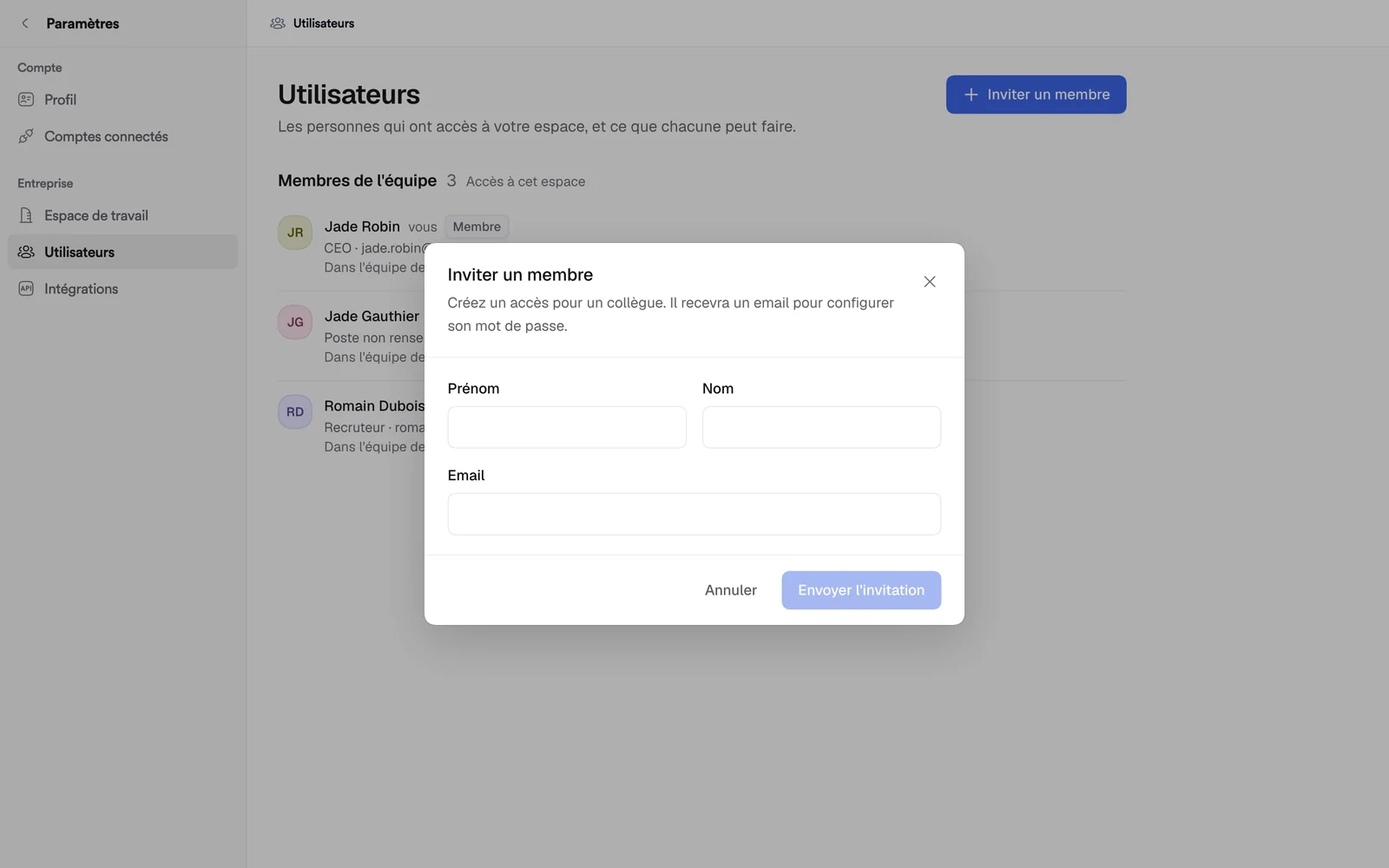
Votre collègue reçoit un e-mail pour configurer son mot de passe.
Si ça bloque
- « Un compte existe déjà avec cet email » : cette adresse a déjà un compte Bellamy.
- « Cette personne appartient déjà à une autre organisation » : l'invitation n'est pas envoyée.
- « Membre ajouté, mais l'email d'invitation n'a pas pu être envoyé » : la personne est dans l'équipe, mais elle n'a pas reçu l'e-mail.
Gérer les membres
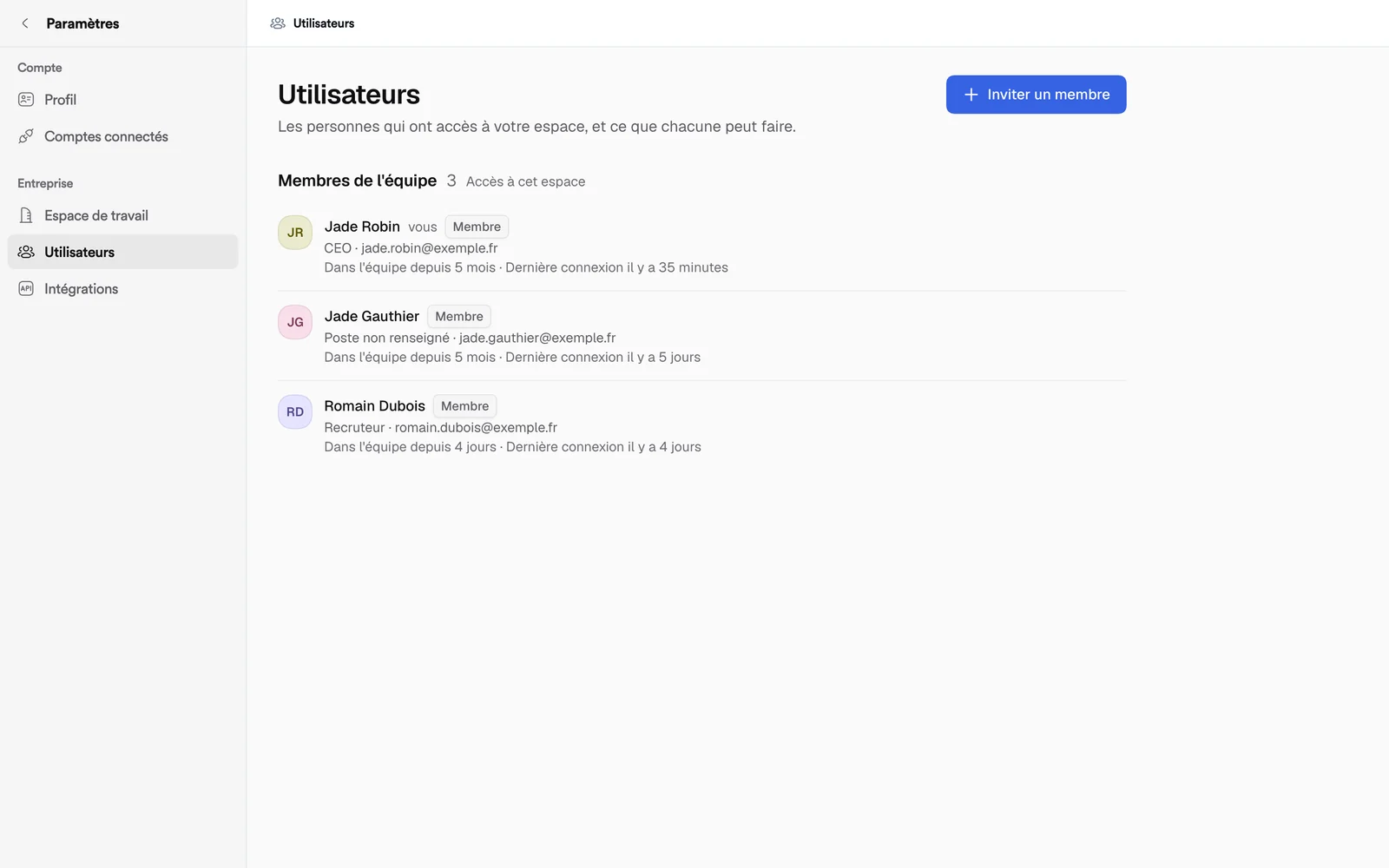
La liste « Membres de l'équipe » montre chaque personne, son poste, son e-mail, depuis quand elle est dans l'équipe et sa dernière connexion. Le menu de chaque ligne permet de :
- « Modifier le profil » ;
- « Suspendre » l'accès, puis le « Réactiver » ;
- « Retirer du groupe », ce qui est définitif.
Les groupes de plusieurs entreprises
Si votre groupe réunit plusieurs entreprises sur Bellamy, la fenêtre d'invitation demande aussi « Entreprise », et une case « Administrateur du groupe » apparaît. Elle donne accès à toutes les entreprises du groupe et à la gestion de l'équipe. Sans elle, l'accès se limite à l'entreprise choisie.