
Prendre en main votre espace
Le menu de gauche, le tableau de bord « Bonjour … », les notifications et le menu du compte : où trouver quoi.
- Le menu de gauche est le même sur toutes les pages de votre espace.
- Chaque membre de l'espace voit les mêmes recrutements et les mêmes candidats.
Votre espace s'ouvre sur le tableau de bord. Le menu de gauche mène à tout le reste.
Le menu de gauche
De haut en bas :
- Tableau de bord : ce qui attend votre avis aujourd'hui.
- Notifications : le panneau de ce qui s'est passé.
- Recrutements : vos offres, avec leurs candidats. Voir Retrouver vos recrutements.
- Candidats : toutes les candidatures de votre espace.
- Entretiens : agenda, rendez-vous et briefs. Cette entrée n'apparaît que si les entretiens sont activés pour votre espace.
- Chasse IA : les profils que Bellamy approche pour vous. Voir Suivre la Chasse IA.
- Intelligence Bellamy : ce que Bellamy sait de votre entreprise.
- Page carrière : la page où vos offres sont publiées.
Quand « Demander à Bellamy » est activé pour votre espace, une section du menu garde vos discussions avec lui, et un bouton du même nom apparaît en haut de chaque page. Voir Poser une question à Bellamy dans l'application.
En bas du menu, « Aide » ouvre la messagerie d'assistance. Le bouton en haut du menu replie la barre latérale pour gagner de la place ; sur téléphone, le menu se rouvre avec le bouton en haut à gauche.
Le tableau de bord
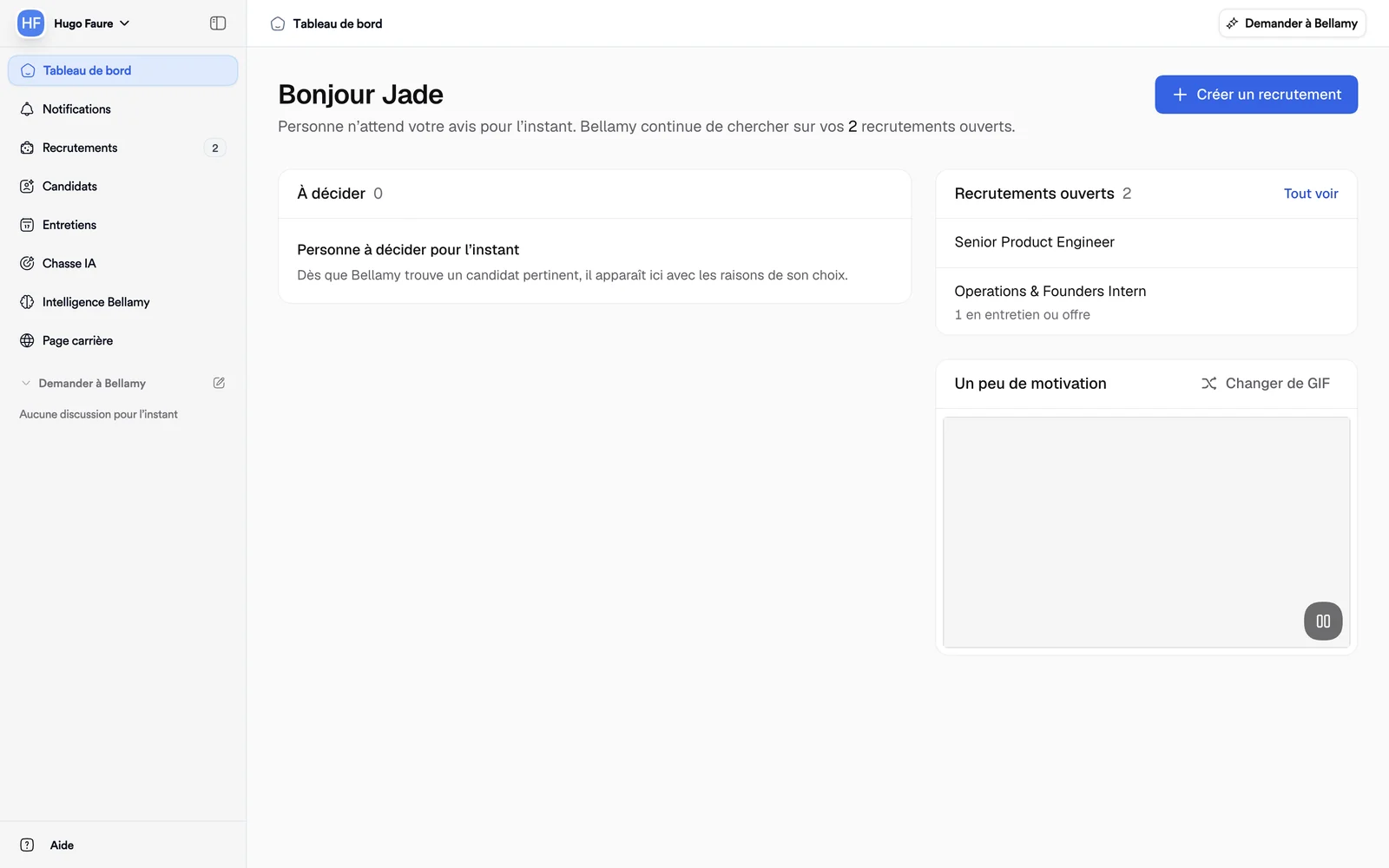
En haut, « Bonjour » suivi de votre prénom, et une phrase qui dit combien de candidats attendent votre avis, ou que personne n'attend. Le bouton « Créer un recrutement » lance une nouvelle offre.
- À décider : les candidats que Bellamy juge pertinents pour vos recrutements. Ouvrez une fiche pour lire pourquoi, puis dites qui vous voulez rencontrer. Un badge « Nouveau » repère ceux que vous n'avez pas encore vus. Quand la liste est vide, Bellamy continue de chercher : les candidats apparaissent ici dès qu'il en trouve.
- Recrutements ouverts : vos offres ouvertes. « Tout voir » ouvre la liste complète, et un lien mène à vos brouillons s'il y en a.
- Un peu de motivation : un GIF, que « Changer de GIF » remplace. Un bouton le met en pause.
Les notifications
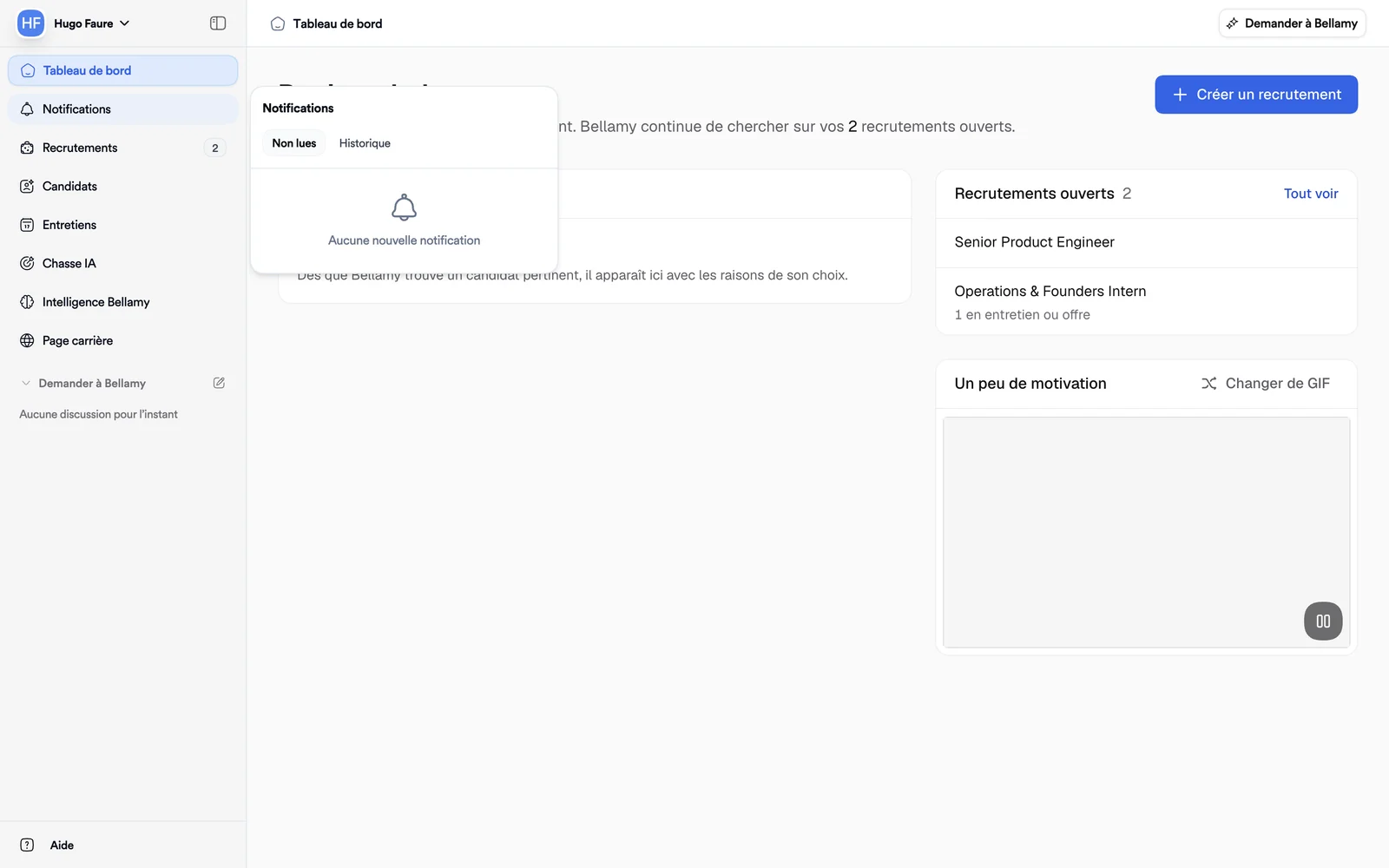
« Notifications », sous « Tableau de bord », ouvre un panneau à deux onglets : « Non lues » et « Historique ». « Tout marquer lu » vide la liste des non lues.
Le menu du compte
Cliquez sur votre nom en haut du menu. Il propose :
- « Paramètres » : votre profil, vos comptes connectés, l'espace de travail, les utilisateurs et les intégrations ;
- « Inviter et gérer les membres » : voir Inviter votre équipe ;
- « Se déconnecter ».
Et ensuite
Pour lancer votre premier poste, suivez Votre premier recrutement, de la description à la décision.