
Suivre vos candidats
Où arrivent les candidats, les six étapes du tableau, comment les faire avancer et comment en déplacer plusieurs d'un coup.
- Menu « Candidats » pour tous vos postes, onglet « Candidats » d'une offre pour un seul.
- Déplacer un candidat ne demande aucune confirmation : un message « Annuler » reste quelques secondes.
Bellamy trouve les candidats, les analyse et vous présente ceux qui correspondent. Vous lisez, vous choisissez. Cet article décrit où les retrouver et comment les faire avancer.
Où trouver vos candidats
Deux endroits, les mêmes candidatures :
- « Candidats » dans le menu de gauche : une table de toutes les candidatures de tous vos recrutements.
- L'onglet « Candidats » d'une offre : un tableau en colonnes, pour un seul poste. Les autres onglets de l'offre sont « Brief », « Critères », « Grille d'évaluation », « Annonce » et « Chasse ».
La table « Candidats »
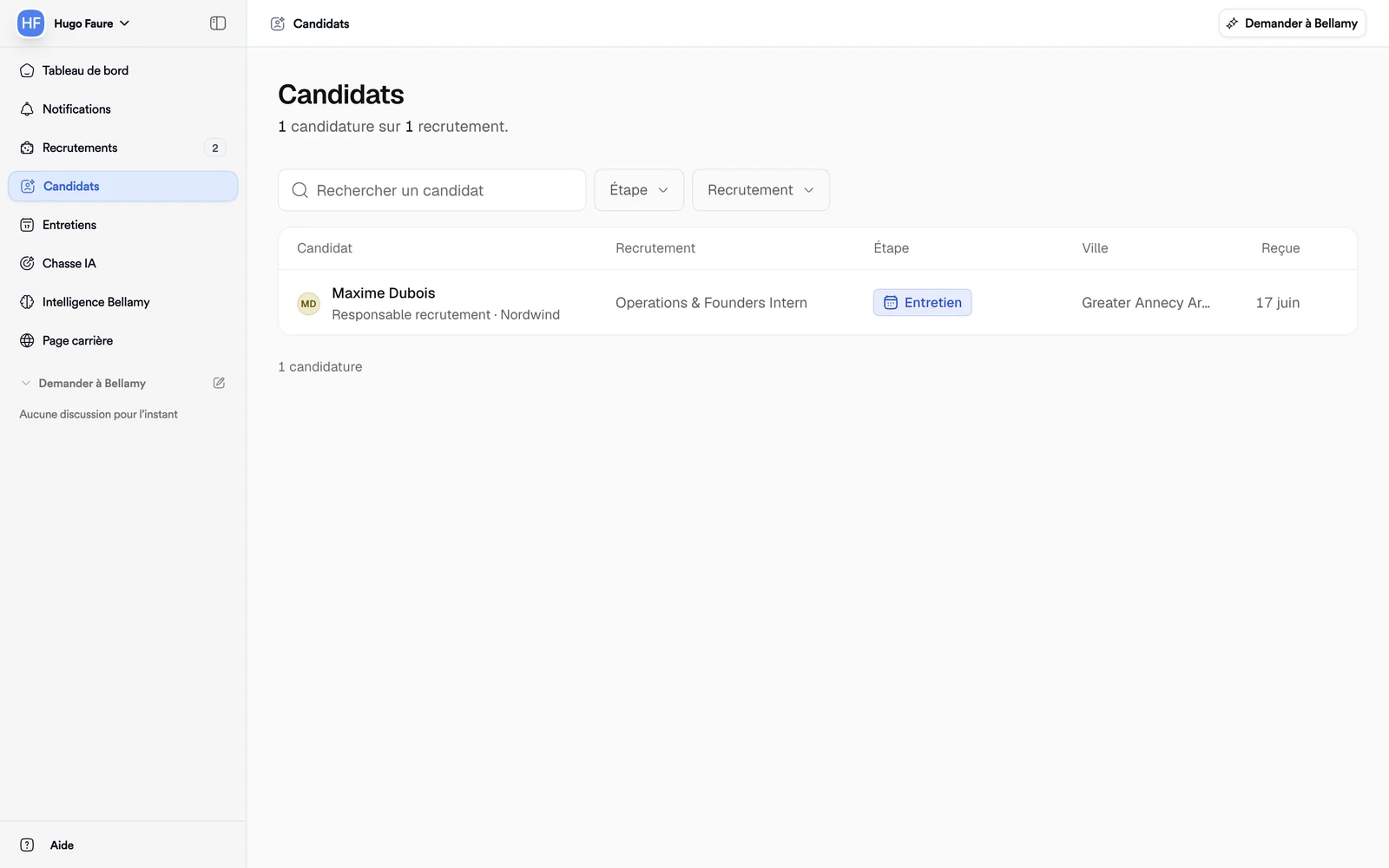
Chaque ligne montre le candidat, le recrutement, l'étape, la ville et la date de réception. La table lit les six étapes, comme le tableau d'une offre : une candidature arrivée et pas encore analysée par Bellamy y figure, à l'étape « Bellamy s'en occupe ». Tapez dans « Rechercher un candidat » pour chercher par nom, poste, ville, recrutement ou compétence, et affinez avec les filtres « Étape » et « Recrutement ». « Effacer les filtres » remet tout à zéro.
Le menu « … » d'une ligne ouvre la fiche, déplace le candidat vers une autre étape, copie son e-mail ou son lien, ou le marque comme non vu.
Les six étapes d'une offre
Dans l'onglet « Candidats » d'une offre, les colonnes suivent le parcours d'un candidat :
- « Bellamy s'en occupe » : Bellamy et son équipe analysent la candidature. Les profils pertinents passent dans « À décider », les autres dans « Écartés ». Sur la carte, une ligne dit où en est la candidature, par exemple « En analyse » ou « Intérêt du candidat à confirmer ».
- « À décider » : Bellamy vous présente ce profil. C'est à vous de jouer.
- « Entretien » : vous avez décidé de le rencontrer.
- « Proposition envoyée » : vous lui avez fait une proposition.
- « Embauché » : c'est fait.
- « Écartés » : la candidature s'arrête. « Non pertinent » signifie écarté par Bellamy, « Non retenu » écarté par vous ou votre équipe.
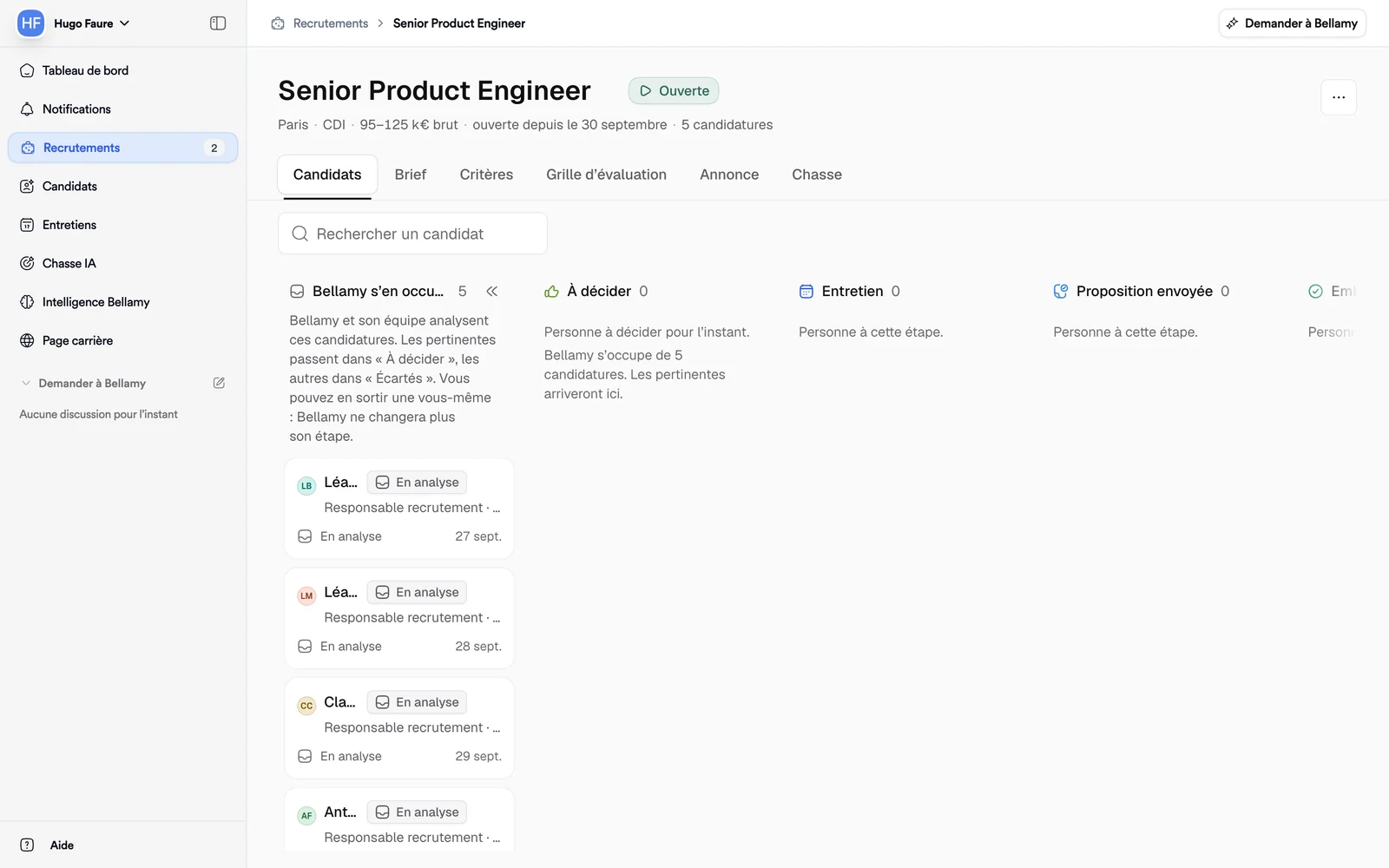
« Bellamy s'en occupe » et « Écartés » sont des colonnes repliables sur les côtés du tableau. Dépliez-les pour vérifier qu'aucun bon profil n'y est tombé.
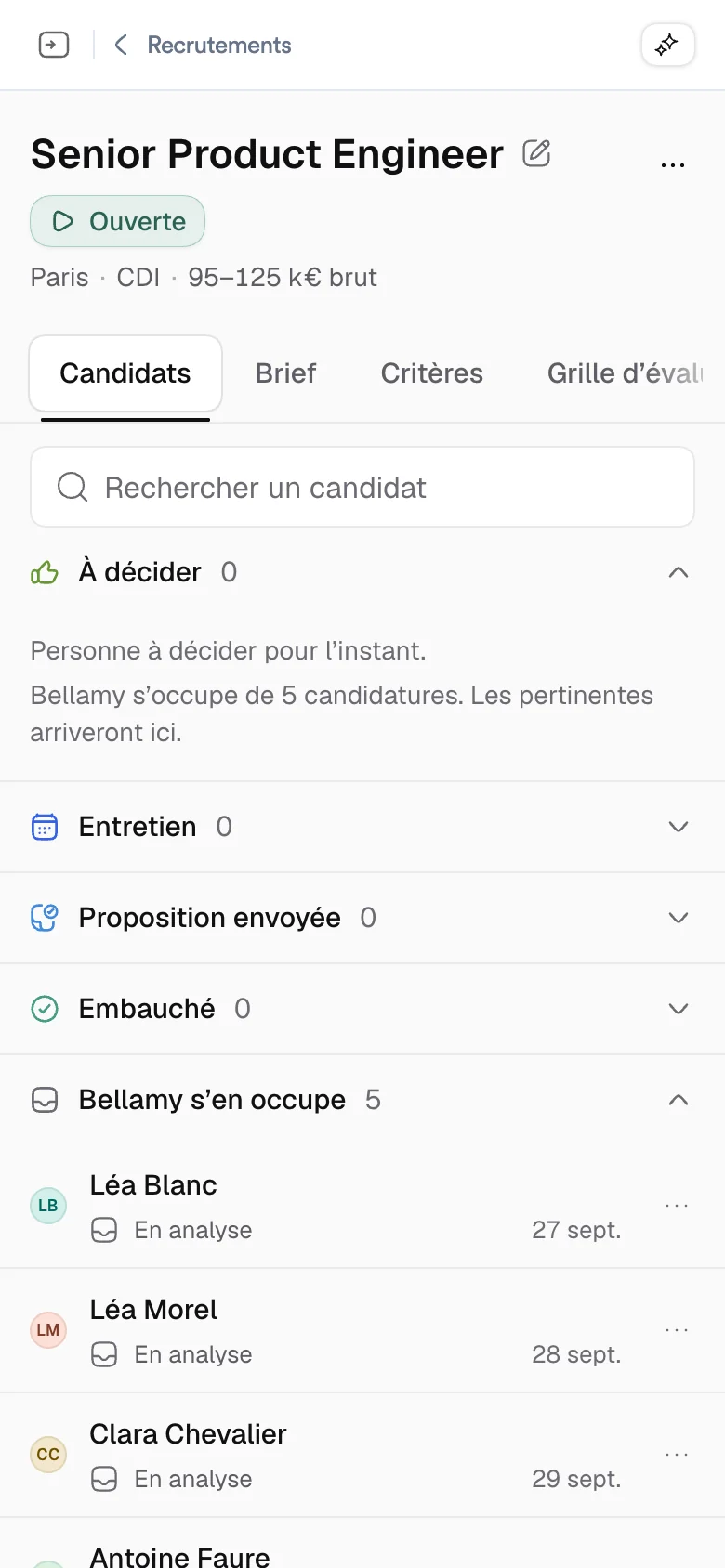
Sur téléphone, les étapes s'affichent sous la forme d'une liste dépliable.
Faire avancer un candidat
Glissez la carte dans la bonne colonne, ou ouvrez son menu « … » puis « Déplacer vers » : c'est aussi le chemin au clavier. Depuis la fiche, la barre de décision propose l'action qui suit l'étape : « Retenir pour un entretien », « Passer en Proposition envoyée », « Marquer comme embauché », ou « Reconsidérer » pour un candidat écarté.
Le candidat change d'étape tout de suite, sans fenêtre de confirmation. Un message vous le dit et propose « Annuler » pendant quelques secondes. Seule l'étape « Écartés » ouvre une fenêtre, « Ne pas retenir » : voir Ne pas retenir un candidat et lui répondre.
« Bellamy s'en occupe » n'est pas une destination : seul Bellamy y place les candidats.
Plusieurs candidats d'un coup
- Cochez les candidats : la case apparaît à la place de leurs initiales, au survol de la carte.
- Dans la barre qui apparaît en bas, choisissez une action : « Déplacer vers », « Télécharger les CV », « Ne pas retenir », ou « Plus d'actions » quand la place manque.
- « Tout désélectionner » ferme la barre.
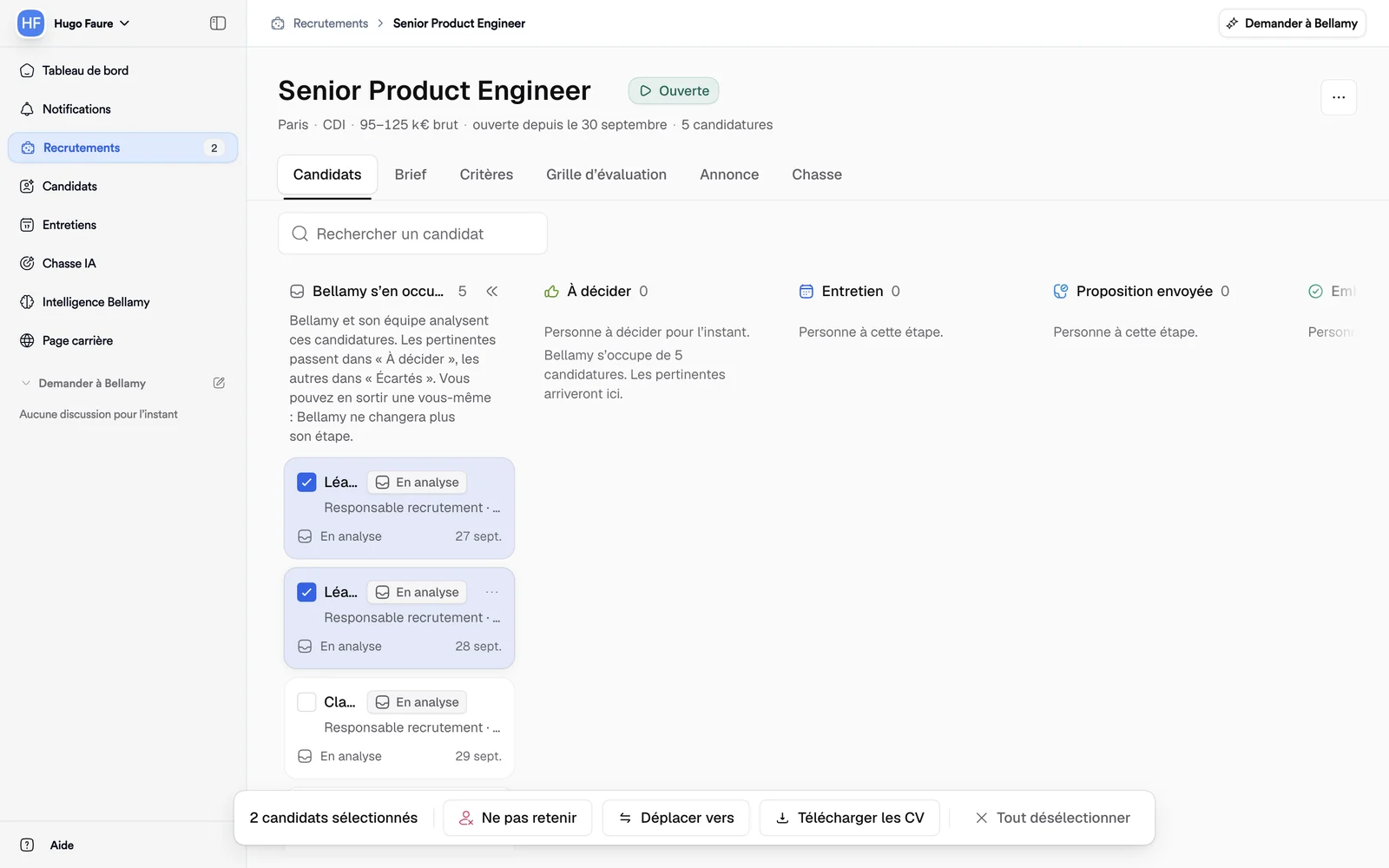
Le nombre de candidatures traitées en une fois est limité : Bellamy l'indique si vous en cochez trop. Pour « Ne pas retenir » sur plusieurs candidats, Bellamy rédige un message par candidat.
Lire un profil et passer à l'entretien
Cliquez sur une carte ou une ligne pour ouvrir la fiche : voir Lire la fiche d'un candidat. Quand un candidat est à l'étape « Entretien », proposez-lui un créneau : voir Proposer un entretien.