
Connecter votre agenda
Reliez Google Agenda ou Outlook pour que les candidats réservent sur vos créneaux libres et que chaque entretien s'affiche dans Bellamy.
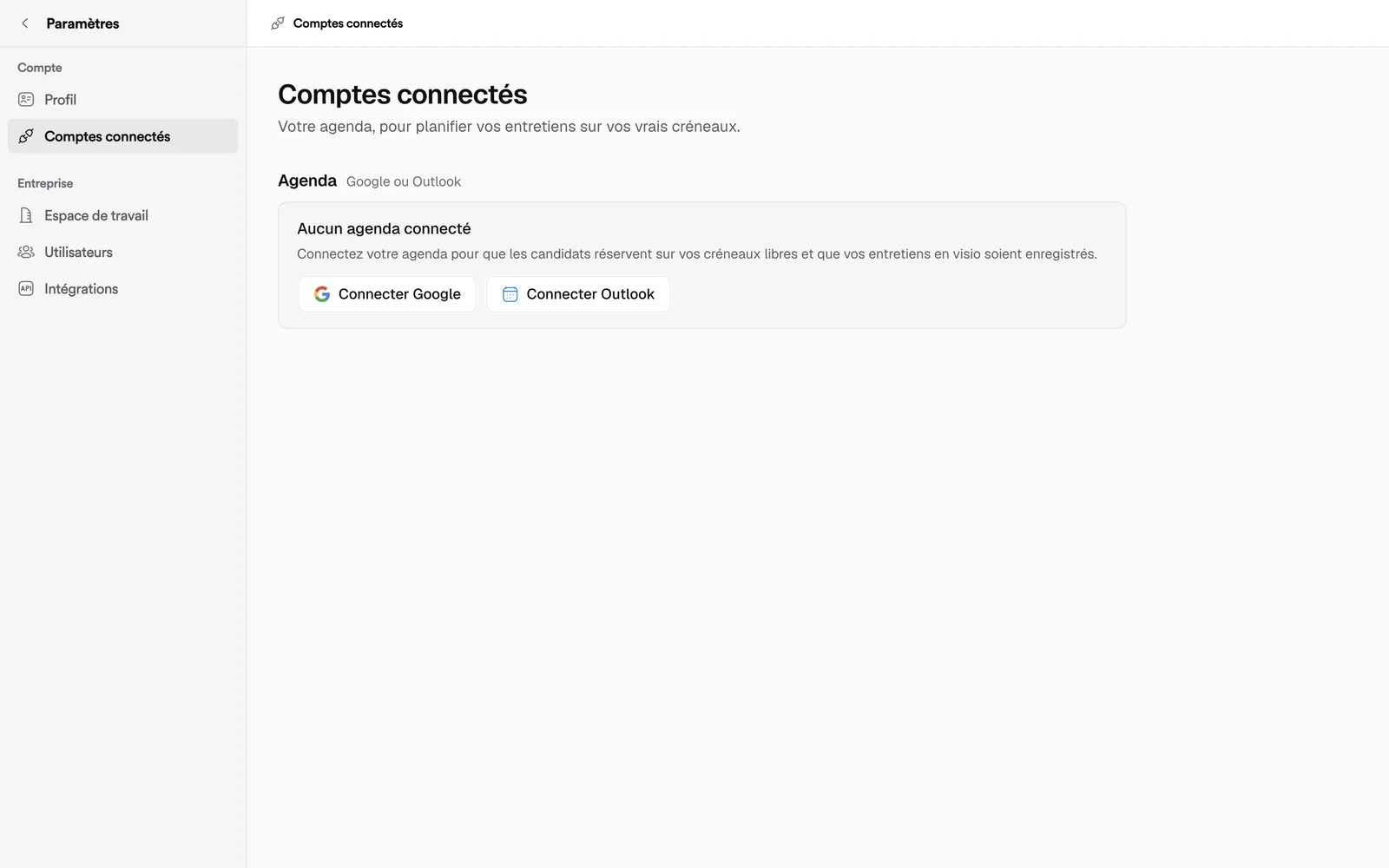
- Menu « Entretiens », ou « Paramètres », « Comptes connectés ».
- La synchronisation de l'agenda et la prise de rendez-vous font partie de l'offre Premium.
Une fois votre agenda relié, les candidats réservent leur entretien sur vos créneaux libres, et chaque entretien s'affiche dans la page « Entretiens ».
Relier l'agenda
- Ouvrez « Entretiens » dans le menu de gauche.
- Sous « Connectez votre agenda », cliquez sur « Connecter Google » ou « Connecter Outlook ».
- Autorisez l'accès dans la fenêtre de Google ou de Microsoft. Vous revenez dans Bellamy une fois la connexion faite.
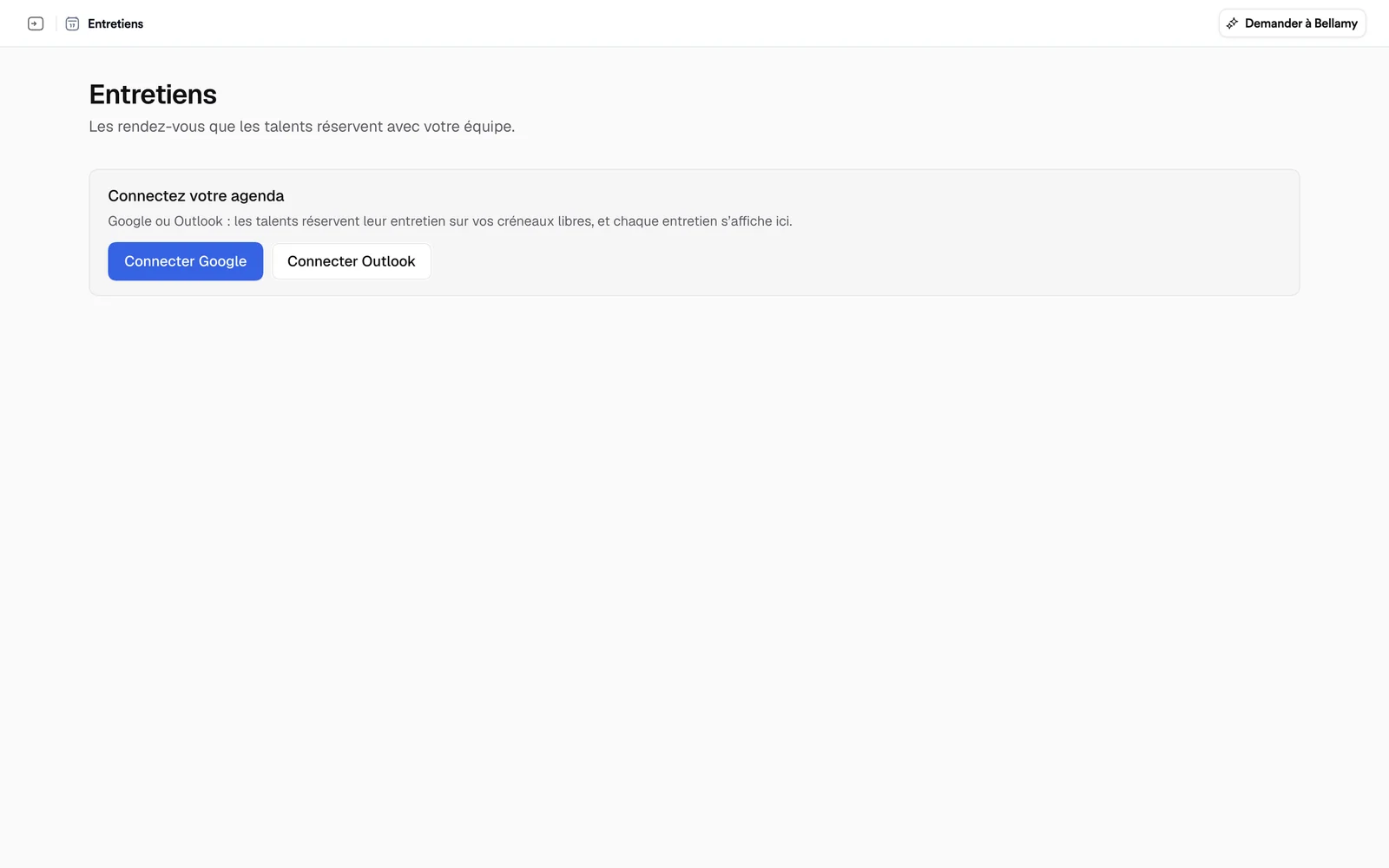
Le menu « Entretiens » n'apparaît que lorsque la prise de rendez-vous est activée pour votre entreprise. Sans l'offre Premium, la page affiche « Disponible avec Premium ».
Le même réglage dans les paramètres
Dans « Paramètres », « Comptes connectés », la section « Agenda » propose les mêmes boutons. Une fois l'agenda relié, la ligne montre votre adresse, « Synchronisé », et un menu avec « Reconnecter » et « Déconnecter ».
Ce que vous trouvez ensuite
La page « Entretiens » liste les rendez-vous, « À venir » ou « Passés ». Le bouton « Ma page de réservation » donne le lien que reçoivent les candidats : voir Partager votre page de réservation. Pour chaque entretien, « Brief », « Rejoindre » et « Voir l'enregistrement » vous accompagnent avant, pendant et après : voir Préparer et revoir un entretien.
Vos entretiens en visio sont enregistrés une fois l'agenda relié.
Si ça bloque
- « La connexion au calendrier a échoué. Réessayez ou contactez le support. » : relancez la connexion ; si le message revient, écrivez au support.
- Le bouton ne mène nulle part : vérifiez que votre navigateur n'a pas bloqué la fenêtre d'autorisation.