
Lire la fiche d'un candidat
L'avis de Bellamy, le parcours, le CV, les échanges, les notes d'équipe et l'activité : tout ce qu'il faut pour décider, au même endroit.
- Cliquez sur une carte du tableau d'une offre ou sur une ligne de « Candidats ».
- Ouvrir une fiche la marque comme vue.
La fiche s'ouvre en panneau à droite de la liste, sans la quitter. Elle réunit ce que Bellamy a compris du candidat et les actions pour décider.
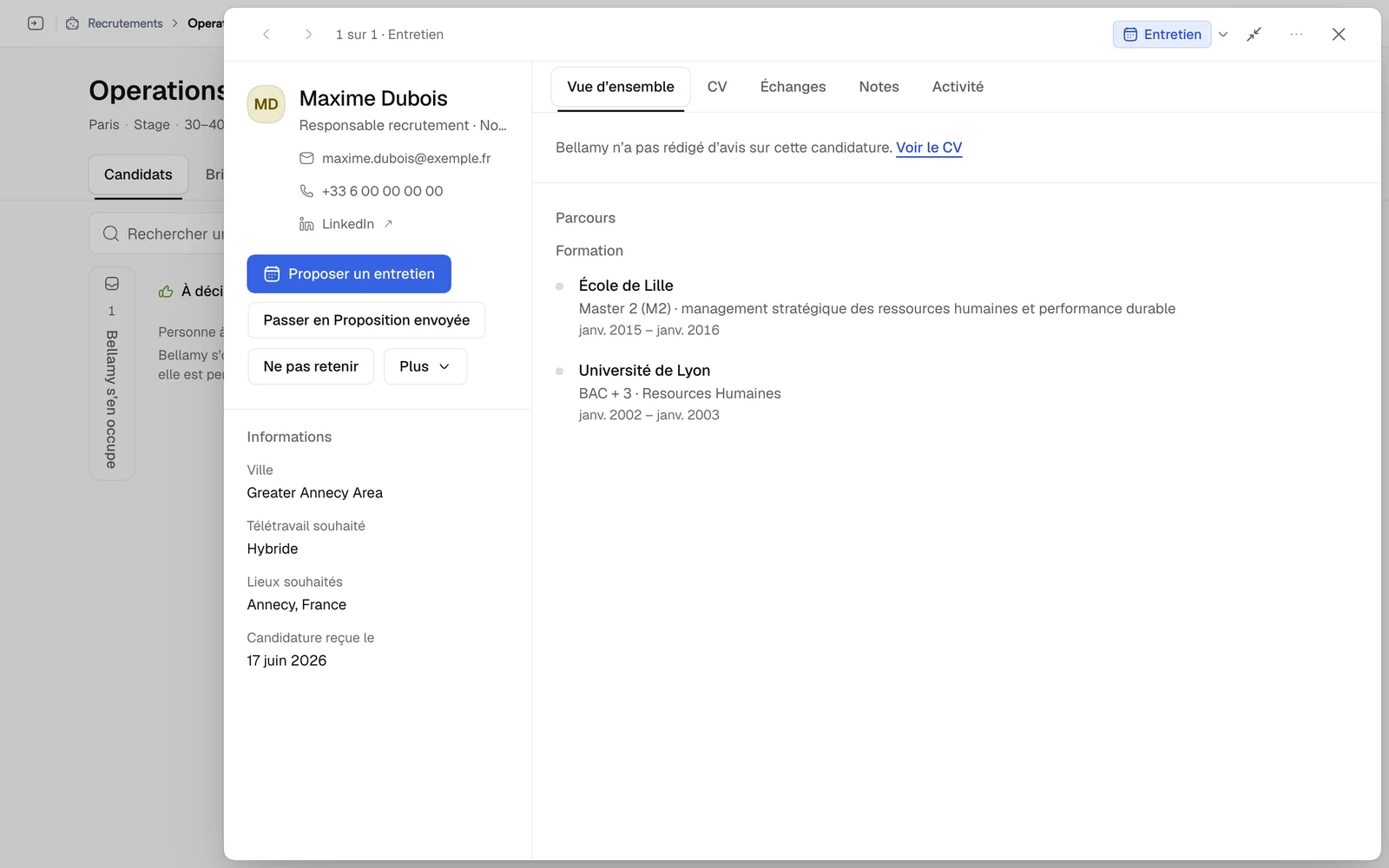
En haut de la fiche
- Le nom, le poste actuel, l'e-mail et le téléphone, que vous pouvez copier, et le lien LinkedIn. Quand le profil du candidat n'a ni e-mail ni téléphone, la fiche affiche ceux de sa candidature la plus récente qui en a, y compris sur la fiche pleine page d'une personne.
- L'étape actuelle : cliquez dessus pour la changer.
- La barre de décision : l'action qui suit l'étape (« Retenir pour un entretien », « Proposer un entretien » à l'étape « Entretien », « Passer en Proposition envoyée », « Marquer comme embauché »), « Ne pas retenir » et « Plus » pour les autres étapes.
- Les flèches pour passer au candidat précédent ou suivant sans fermer la fiche, « Agrandir la fiche » pour la lire à pleine largeur, et le menu « … » : « Copier le lien de la fiche » et « Voir toutes ses candidatures ».
Les cinq onglets
Vue d'ensemble
C'est la page de décision. Elle réunit, selon ce que Bellamy a pu établir :
- « L'avis de Bellamy », avec ses « Points forts » et ses « Points de vigilance », les plus importants signalés comme tels. Quand Bellamy n'a pas rédigé d'avis, la fiche le dit et, s'il y a un CV, propose « Voir le CV ». Sans CV, le lien n'apparaît pas.
- « À creuser en entretien », les questions que l'entretien devrait lever.
- « Informations » : la ville, le télétravail souhaité, les lieux souhaités, la date de candidature.
- Le « Parcours », la « Formation », « Ses réponses » aux questions de la candidature, « Le résumé complet de Bellamy » et « Ses autres candidatures chez vous ».
CV
Le CV s'affiche dans la fiche : vous pouvez zoomer, l'ajuster à la largeur, le « Télécharger ». Un CV au format Word ne s'affiche pas ici : téléchargez-le.
Échanges
Les messages échangés entre Bellamy et le candidat, regroupés par conversation.
Notes
Les notes de votre équipe sur ce candidat. Écrivez, puis cliquez sur « Publier » : la note est visible de toute l'équipe. Avec @, vous mentionnez un collègue.
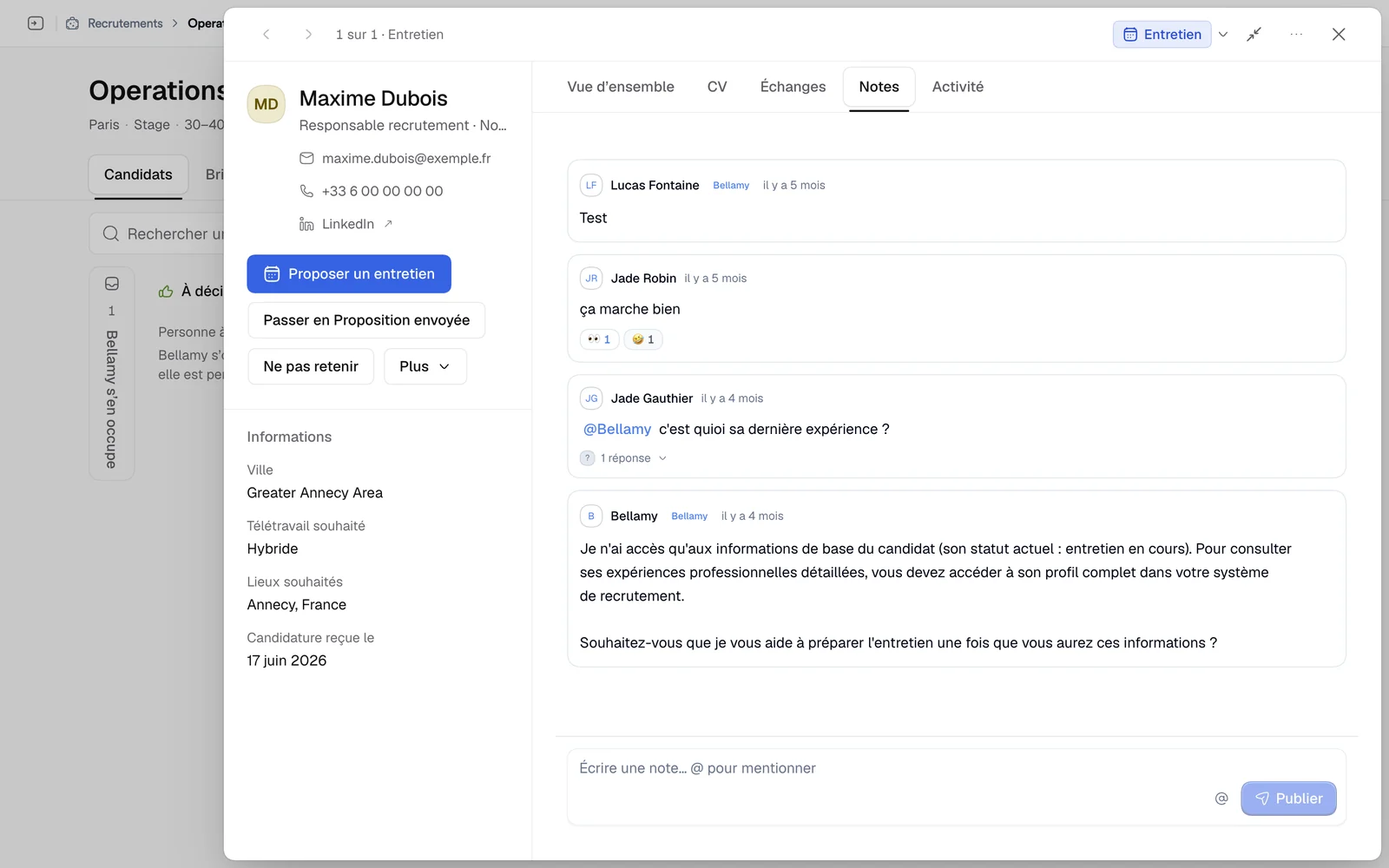
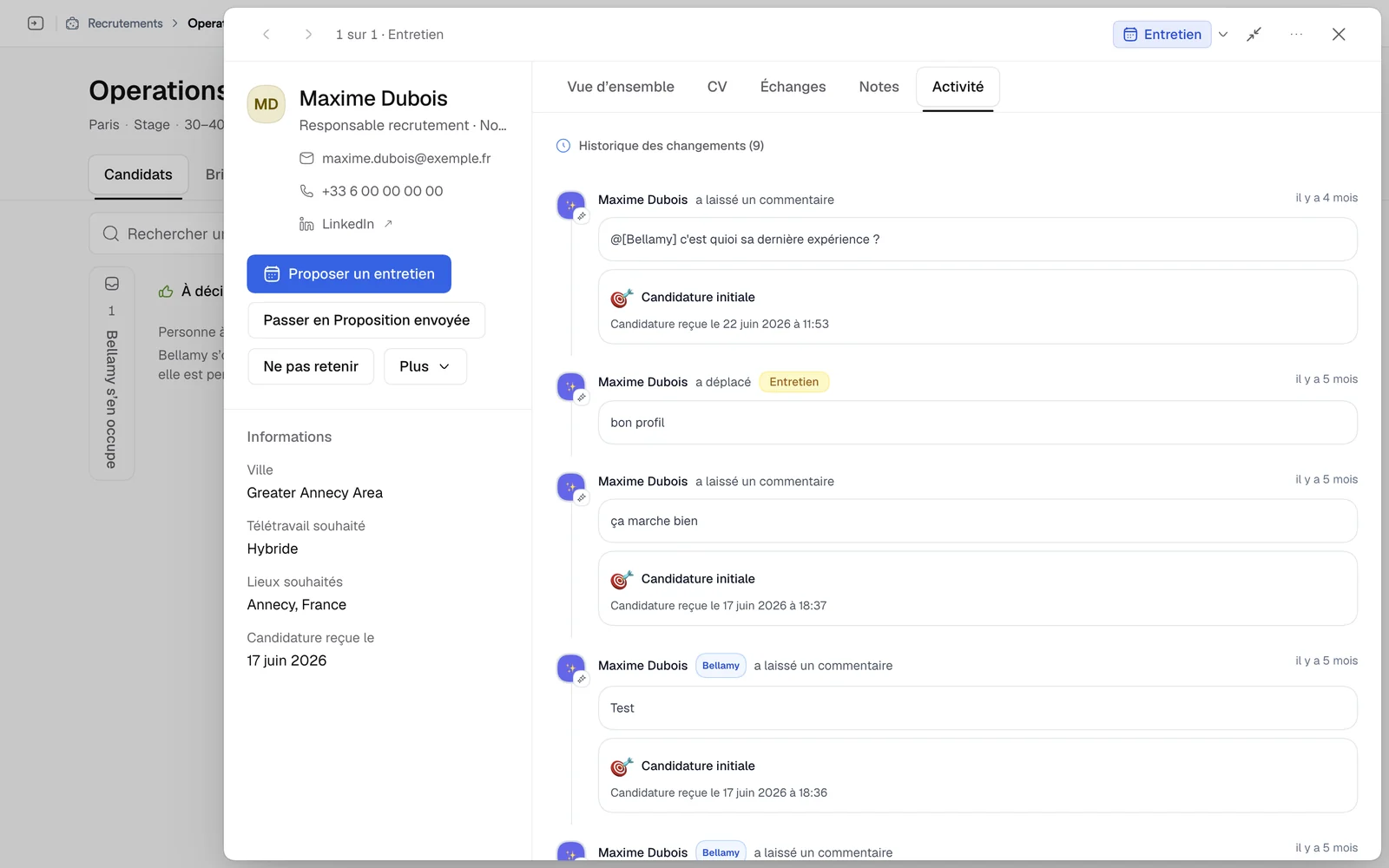
Activité
L'historique de la candidature : arrivée, changements d'étape, par Bellamy, par vous ou par un collègue, et commentaires.
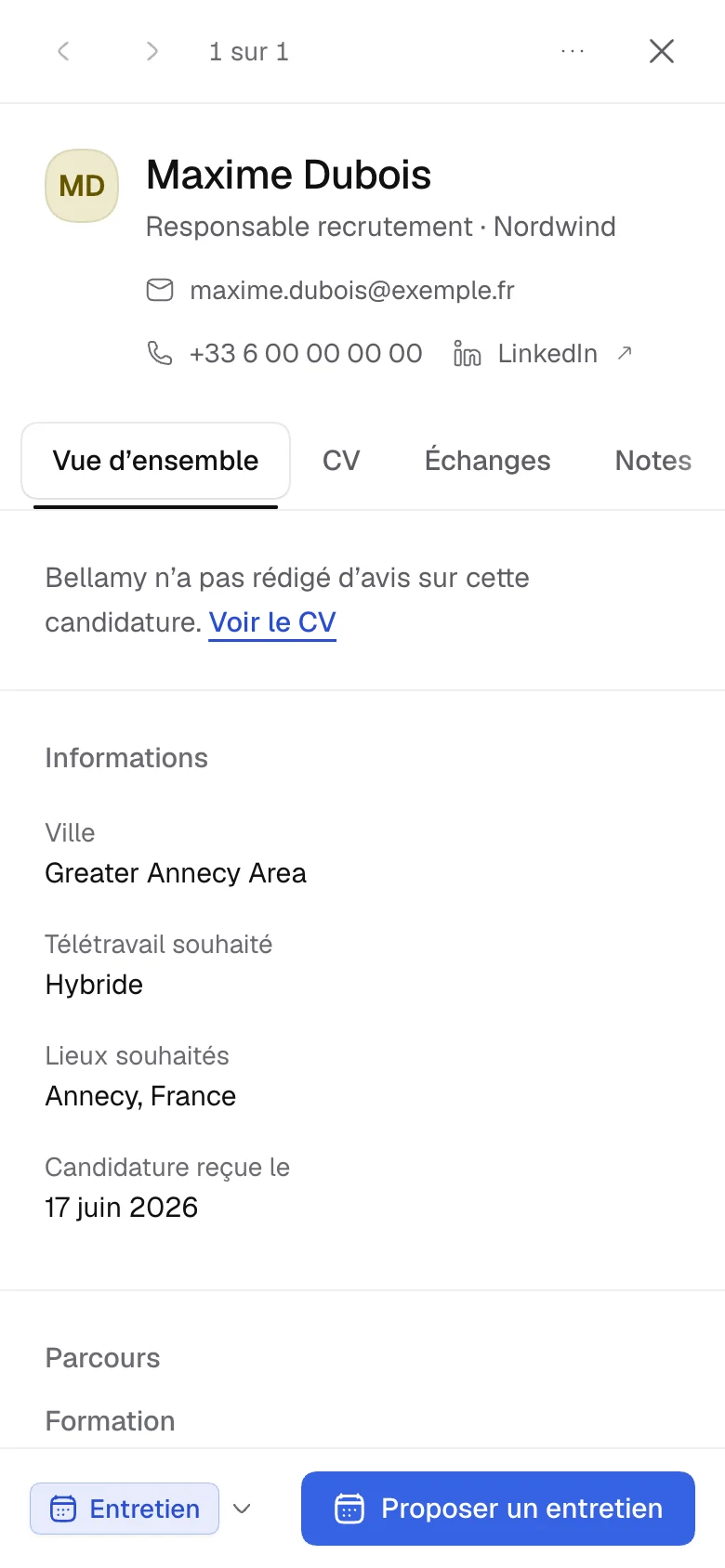
Sur téléphone
La fiche s'ouvre en plein écran. L'étape et l'action principale restent collées en bas de l'écran ; le menu de l'étape donne accès aux autres, dont « Ne pas retenir ».
Et ensuite
- Faire avancer le candidat : voir Suivre vos candidats.
- Écarter le candidat : voir Ne pas retenir un candidat et lui répondre.
- Le rencontrer : voir Proposer un entretien.