
Créer une offre
Décrivez le poste en une phrase ou collez une annonce. Bellamy vous pose ses questions une à une et prépare l'offre en brouillon.
- Menu Recrutements, bouton « Créer un recrutement » (ou « Nouveau Recrutement »).
- L'offre reste un brouillon tant que vous n'ouvrez pas le recrutement : personne ne la voit.
Créer une offre, c'est répondre à Bellamy. Vous donnez le poste, il lit, puis il ne vous pose que les questions utiles.
Dire qui vous cherchez
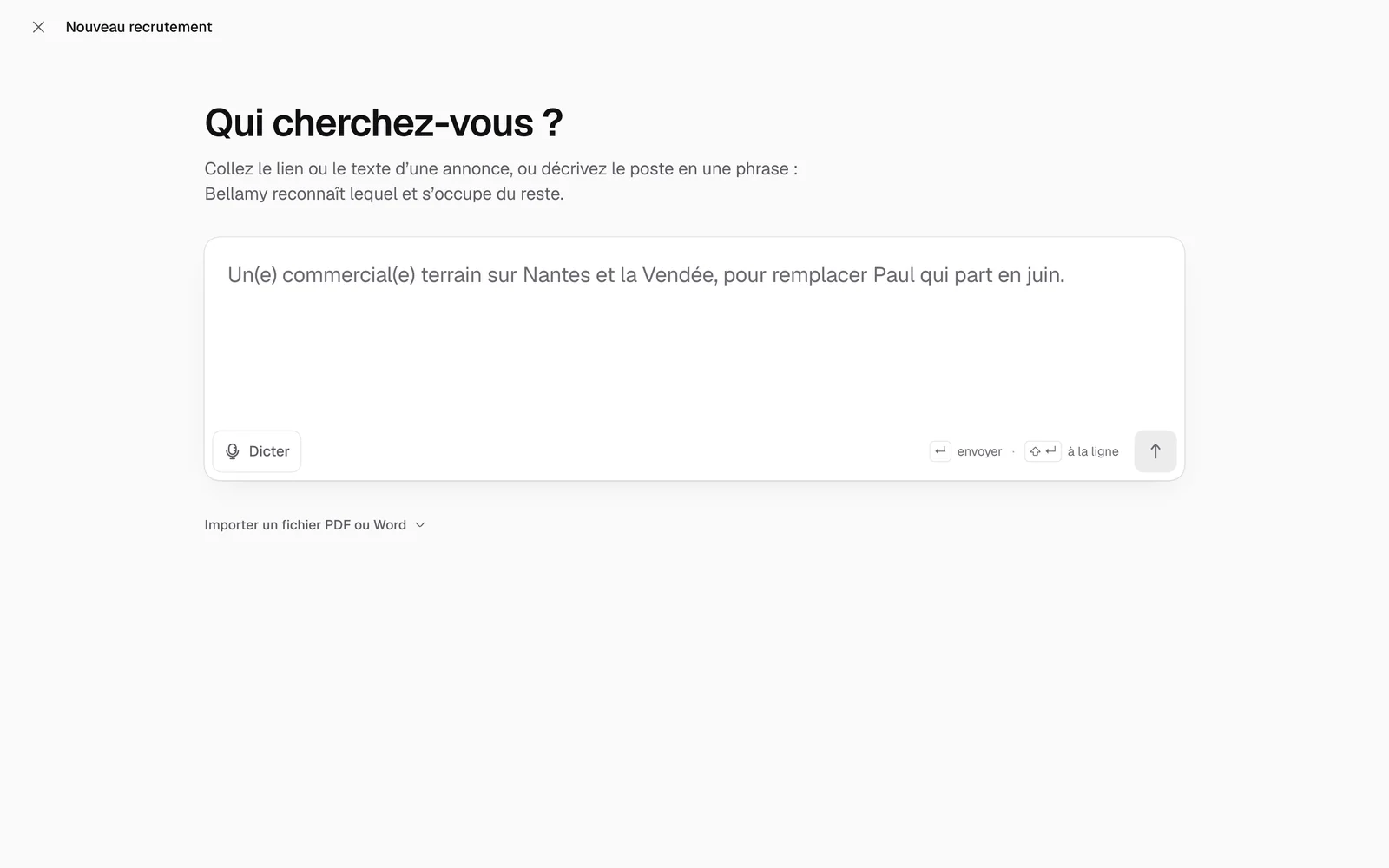
- Dans « Recrutements », cliquez sur « Créer un recrutement ». Une page plein écran s'ouvre : « Qui cherchez-vous ? ».
- Dans la boîte, collez le lien ou le texte d'une annonce, ou décrivez le poste en une phrase. Bellamy reconnaît s'il s'agit d'une annonce ou d'une description. Le bouton « Dicter » permet de parler au lieu d'écrire.
- Validez avec « Envoyer », ou avec la touche Entrée (Maj + Entrée passe à la ligne).
Selon votre espace, des idées de départ sont proposées sous la boîte, tirées de vos offres passées ou de votre secteur.
Partir d'une annonce existante
Sous la boîte, « Importer un fichier PDF ou Word » ouvre « J'ai déjà une annonce ».
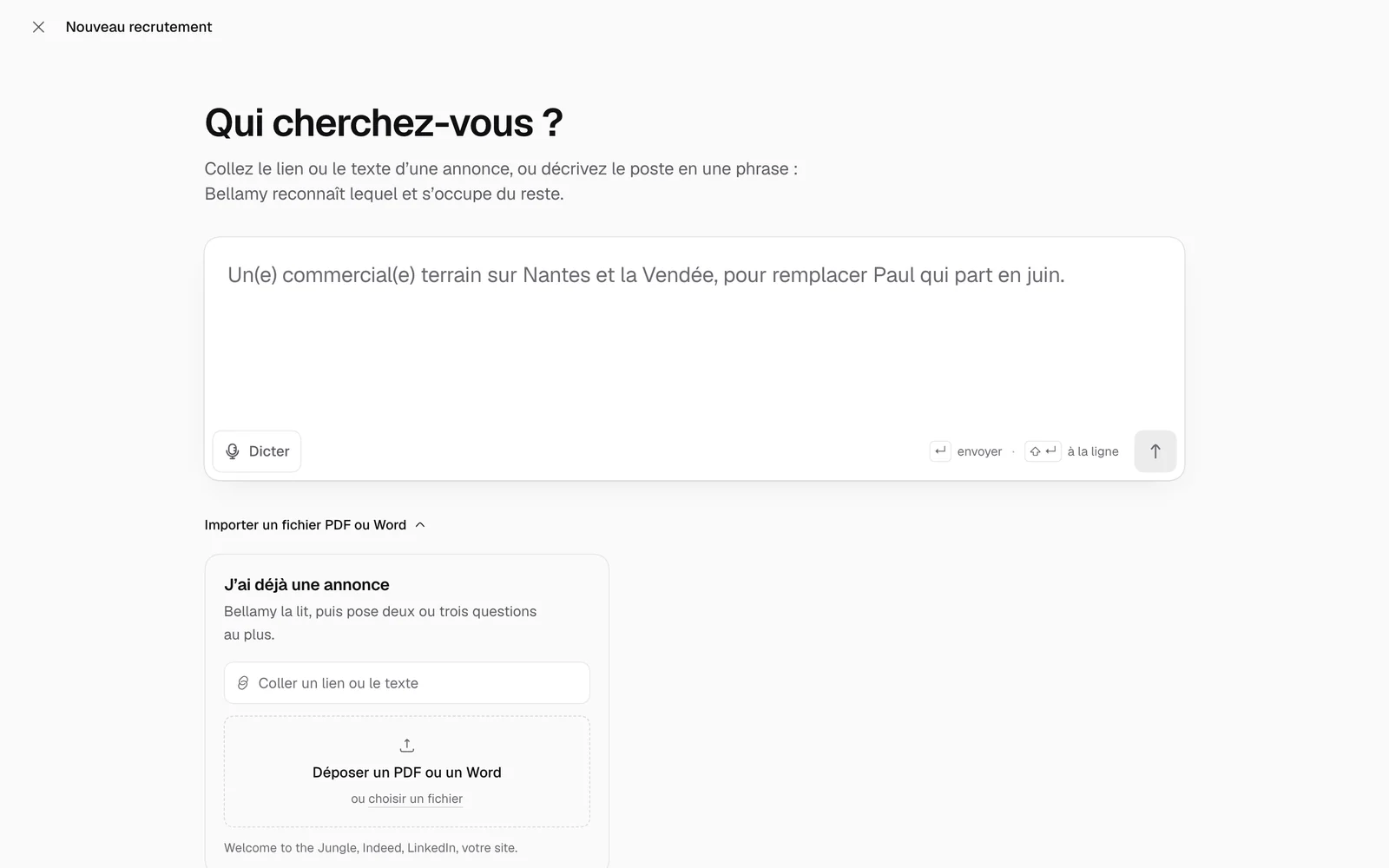
Collez un lien ou le texte, ou déposez un PDF ou un Word, puis cliquez sur « Lire l'annonce ». Bellamy la lit, puis pose deux ou trois questions au plus.
Le champ de texte grandit avec ce que vous collez, jusqu'à 60 % de la hauteur de l'écran. Au-delà, le texte défile dans le champ. Vous pouvez aussi l'agrandir à la main en tirant son coin.
- Un fichier fait 10 Mo au plus. Un PDF qui n'est qu'une image est refusé : Bellamy n'y trouve aucun texte. Collez alors le texte, ou envoyez un Word.
- LinkedIn protège ses offres : si un lien LinkedIn n'est pas lu, collez le texte de l'annonce ou déposez-la en PDF.
Repartir d'une de vos offres
« Toutes vos offres… » liste vos offres, la plus récente en tête, sous « Repartir d'une de vos offres ». Choisissez-en une : Bellamy la lit comme une annonce.
Répondre aux questions
Bellamy pose ses questions une à une. Le compteur « Question x sur y » indique où vous en êtes ; leur nombre dépend de ce que l'annonce disait déjà. Répondez comme vous parleriez à un collègue.
- La création s'enregistre seule : « Enregistré à … » s'affiche à l'écran.
- La croix en haut à gauche ferme l'écran sans rien perdre (« Fermer : la création est gardée »).
- « Terminer les questions » passe à la suite quand vous avez donné l'essentiel.
Relire le résultat
À la fin, vous arrivez sur la page de l'offre en brouillon, sur l'onglet « Brief ». Ce que Bellamy a écrit ou estimé lui-même est marqué « À confirmer » : relisez-le avant d'ouvrir le recrutement.
Les onglets de l'offre se relisent un par un :