
Passer une évaluation
Répondez à une évaluation de compétences en voix ou à l'écran, puis retrouvez vos résultats dans l'historique.
- Menu « Évaluations » de votre espace talent.
- La durée est indiquée sur chaque évaluation, avant de commencer.
Une évaluation mesure vos compétences sur un sujet précis, par exemple un métier. Elle se passe en une session, et vos résultats restent consultables ensuite. Les écrans d'évaluation sont en français dans l'application.
Trouver une évaluation
Ouvrez « Évaluations » : la page « Mes Évaluations » a deux onglets.
- « Disponibles », avec le nombre d'évaluations proposées. Un champ « Rechercher une évaluation... » filtre la liste.
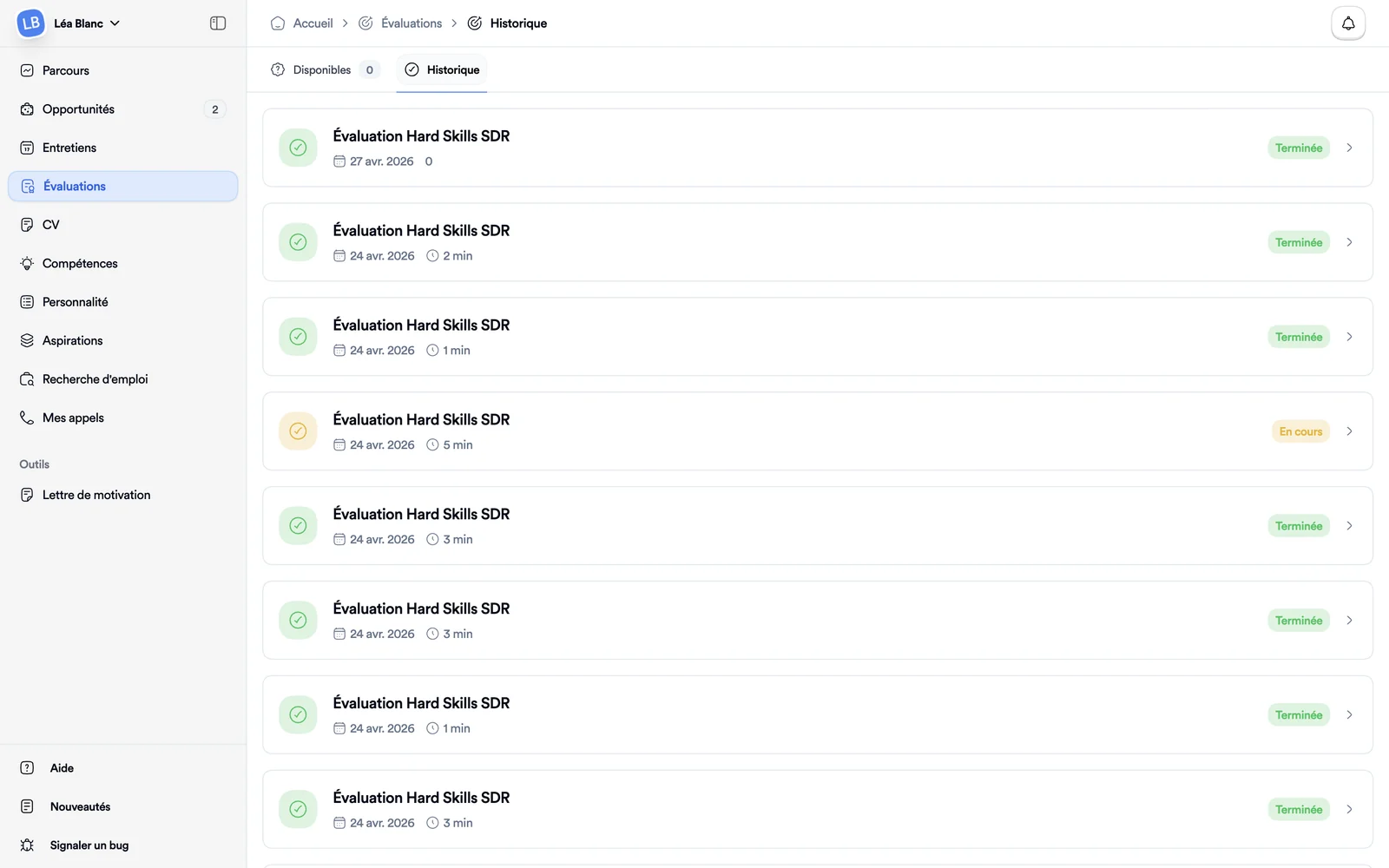
- « Historique », avec celles que vous avez déjà commencées.
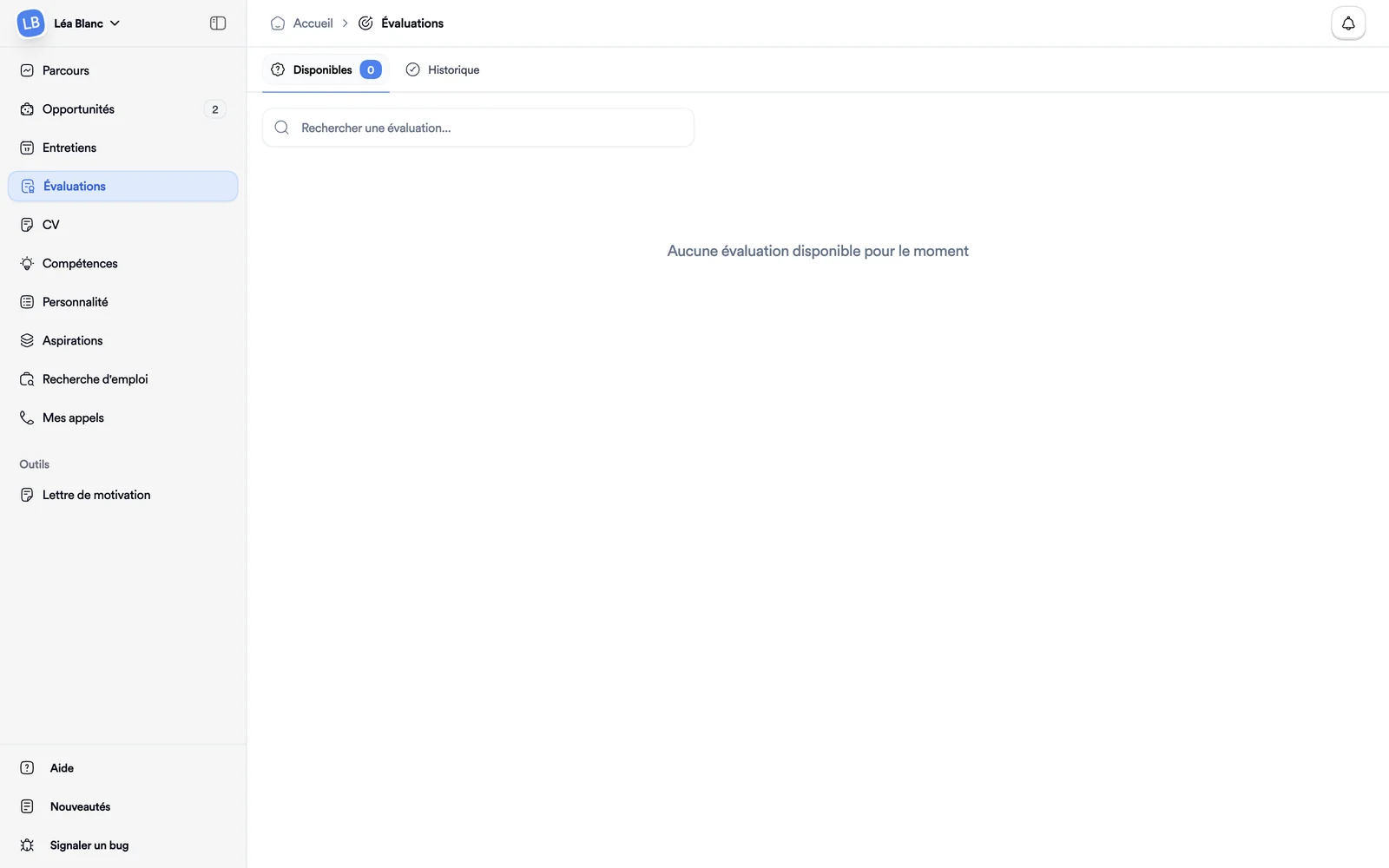
Quand rien n'est proposé, la page indique « Aucune évaluation disponible pour le moment ». Chaque carte porte le titre, la mention « Hard Skills », un niveau de difficulté et la durée en minutes.
Se préparer
Cliquez sur une évaluation : une page de présentation s'ouvre avant tout démarrage. Elle indique la durée et le nombre de questions, puis détaille :
- « Ce qui vous attend » : la page présente l'évaluation comme un entretien avec une IA vocale, qui pose les questions une par une. Vos réponses sont enregistrées pour analyse, et vous recevez vos résultats après l'évaluation ;
- « Compétences évaluées » ;
- « Prérequis techniques » : les éléments marqués « Requis » sont indispensables ;
- « Conseils pour réussir ».
« Retour aux évaluations » ramène à la liste sans rien lancer. Quand vous êtes prêt, cliquez sur « Commencer l'évaluation ».
Répondre
Selon l'évaluation, vous êtes dans l'un de ces deux modes. Vous n'avez pas à choisir.
En voix. Un avatar vous accueille et explique le déroulé. Quand vous êtes prêt, dites-lui « Oui, je suis prêt ». Il pose chaque question, vous répondez à voix haute. Le bandeau indique « Question 1 sur N ». Pour une question ouverte, cliquez sur « J'ai terminé » quand vous avez fini ; pour une question à choix, vous pouvez répondre à voix haute ou cliquer sur votre réponse. « Terminer l'évaluation » met fin à la session, et les boutons micro et caméra se coupent à tout moment.
À l'écran. Les questions s'affichent, vous répondez en cliquant ou en écrivant, avec « Précédent » et « Suivant », puis « Terminer » à la dernière question. Avant de démarrer, la caméra et le micro doivent être activés : l'écran précise que votre webcam est enregistrée pendant toute la session. Certaines évaluations ont une durée maximale, annoncée sur l'écran de démarrage.
Retrouver vos résultats
Un onglet « Historique » liste vos sessions avec leur date, leur durée et leur état, « Terminée » ou « En cours ». Une session très courte affiche « moins d'1 min » plutôt qu'un « 0 » seul. Cliquez sur l'une d'elles pour ouvrir la page « Résultats d'évaluation » : le score, la date de complétion, la durée et le nombre de questions, puis « Détail par compétence » avec chaque question et votre réponse.
Le test de personnalité
Le test de personnalité (Big Five) et son rapport ne sont pas dans « Évaluations » : ils se trouvent sous « Personnalité » dans le même menu. Voir Mettre à jour mon profil.