
Créer un compte et se connecter
Inscrivez-vous avec Google, LinkedIn ou une adresse e-mail, sur le site comme sur l'application mobile, puis reconnectez-vous quand vous voulez.
- Sur app.bellamy.ai et dans l'application mobile Bellamy.
- Avec Google, LinkedIn ou une adresse e-mail et un mot de passe.
Un compte talent vous donne accès à votre profil, à vos opportunités et à vos échanges avec Bellamy. Il se crée en quelques secondes, puis Bellamy vous guide pour compléter votre profil.
Créer un compte sur le site
-
Ouvrez la page « Créer un compte » et choisissez « Talent » (« Je recherche des opportunités de carrière incroyables »). L'autre carte, « Entreprise », mène à l'inscription d'un compte entreprise.
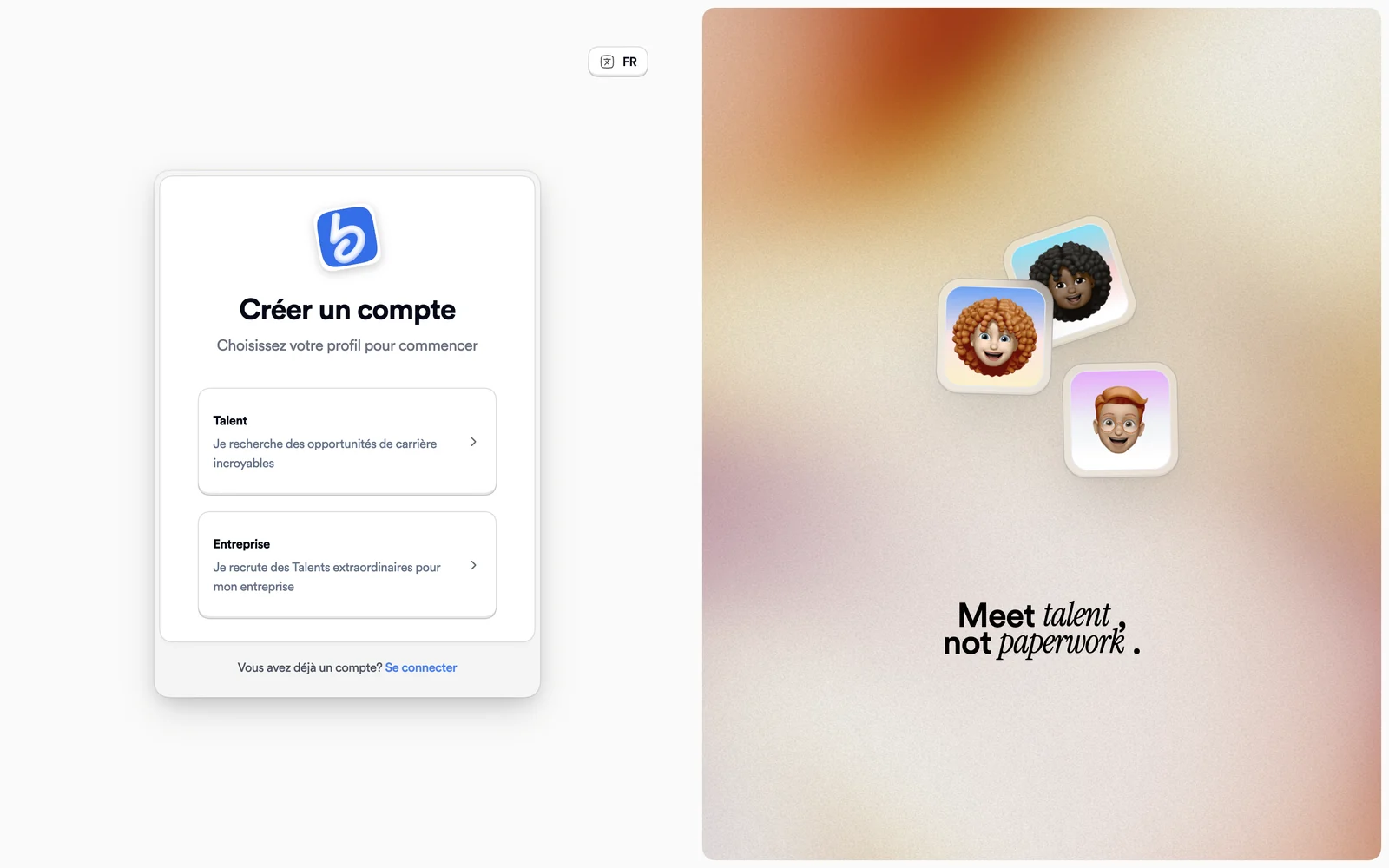
« Créer un compte » : choisir « Talent » ou « Entreprise » -
Choisissez votre méthode : « Google », « LinkedIn », ou « Continuer avec Email ».
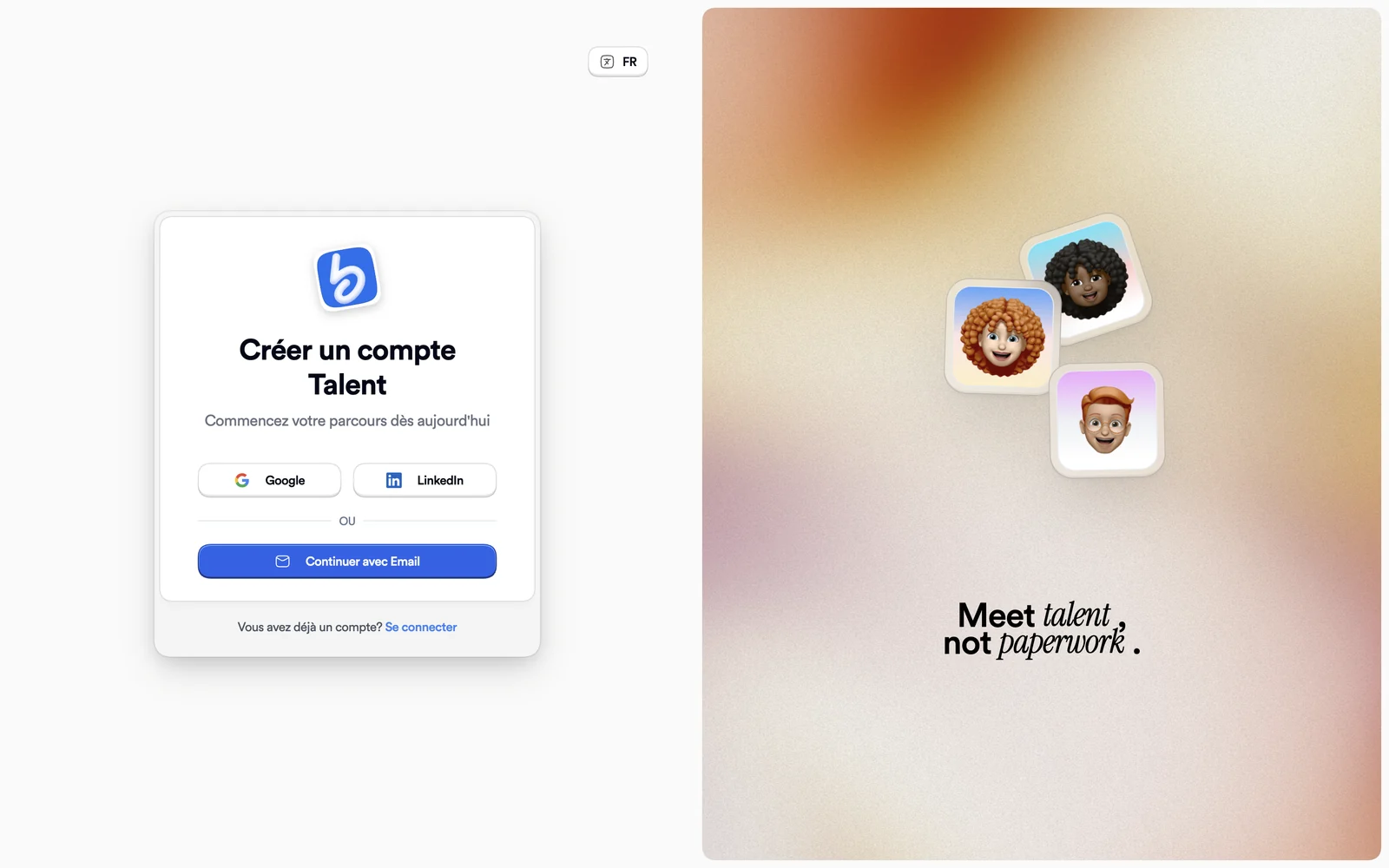
Les trois façons de créer un compte talent -
Avec l'e-mail, saisissez votre adresse et un mot de passe, puis cliquez sur « Créer un compte ». Pendant que vous tapez, l'indicateur de force du mot de passe liste ce qui manque : au moins 6 caractères, une majuscule, une minuscule, un chiffre.
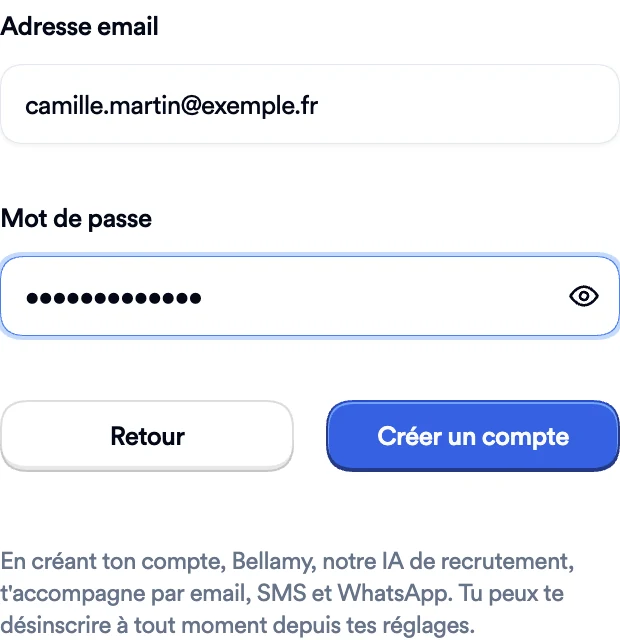
Le formulaire rempli, avant « Créer un compte »
Le formulaire précise qu'en créant votre compte, Bellamy vous accompagne par e-mail, SMS et WhatsApp, et que vous pouvez vous désinscrire à tout moment depuis vos réglages. Une fois le compte créé, vous arrivez sur la création de votre profil : voir Créer mon profil.
Créer un compte sur l'application mobile
- Sur l'écran « Créer un compte », choisissez « Talent » (« Je recherche des opportunités de carrière »). Si vous choisissez « Entreprise », l'application vous invite à utiliser le site web pour créer un compte entreprise.
- Choisissez « Continuer avec Google », « Continuer avec LinkedIn » ou « Continuer avec Email ».
- Avec l'e-mail, saisissez votre adresse puis un mot de passe, et cliquez sur « Créer un compte ». Sur mobile, le mot de passe doit contenir au moins 8 caractères, dont une majuscule, une minuscule et un chiffre.
Les cinq étapes de création du profil sont les mêmes que sur le site.
Se connecter
-
Ouvrez la page de connexion. Choisissez « Google » ou « LinkedIn », ou saisissez votre e-mail et cliquez sur « Continuer avec Email ».
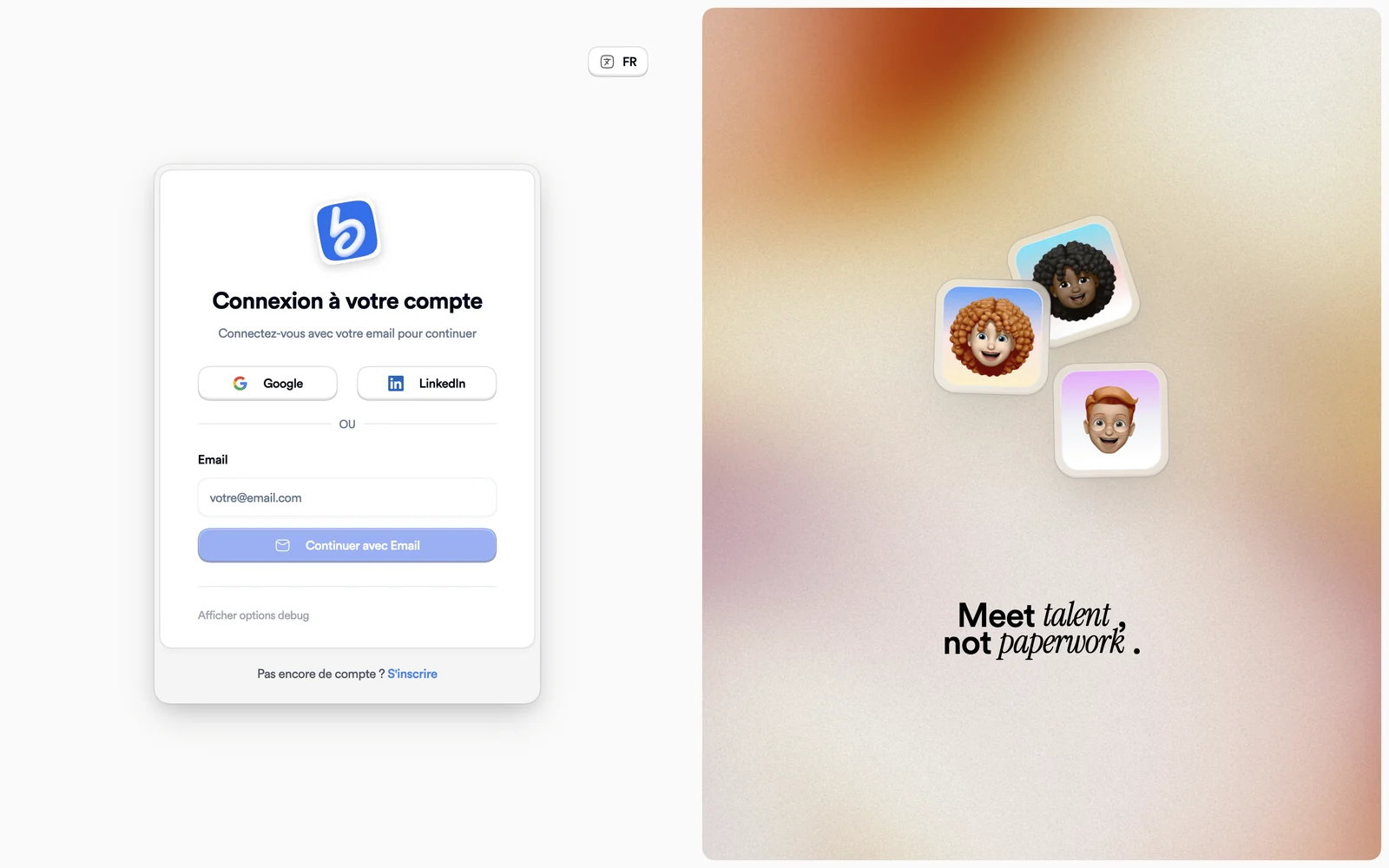
La page « Connexion à votre compte » -
Saisissez votre mot de passe, puis cliquez sur « Se connecter ».
Sur la page de connexion, la méthode que vous avez utilisée en dernier porte la pastille « Récent ». Sur l'application mobile, les boutons sont « Continuer avec Google », « Continuer avec LinkedIn » et « Continuer avec Email ».
Mot de passe oublié
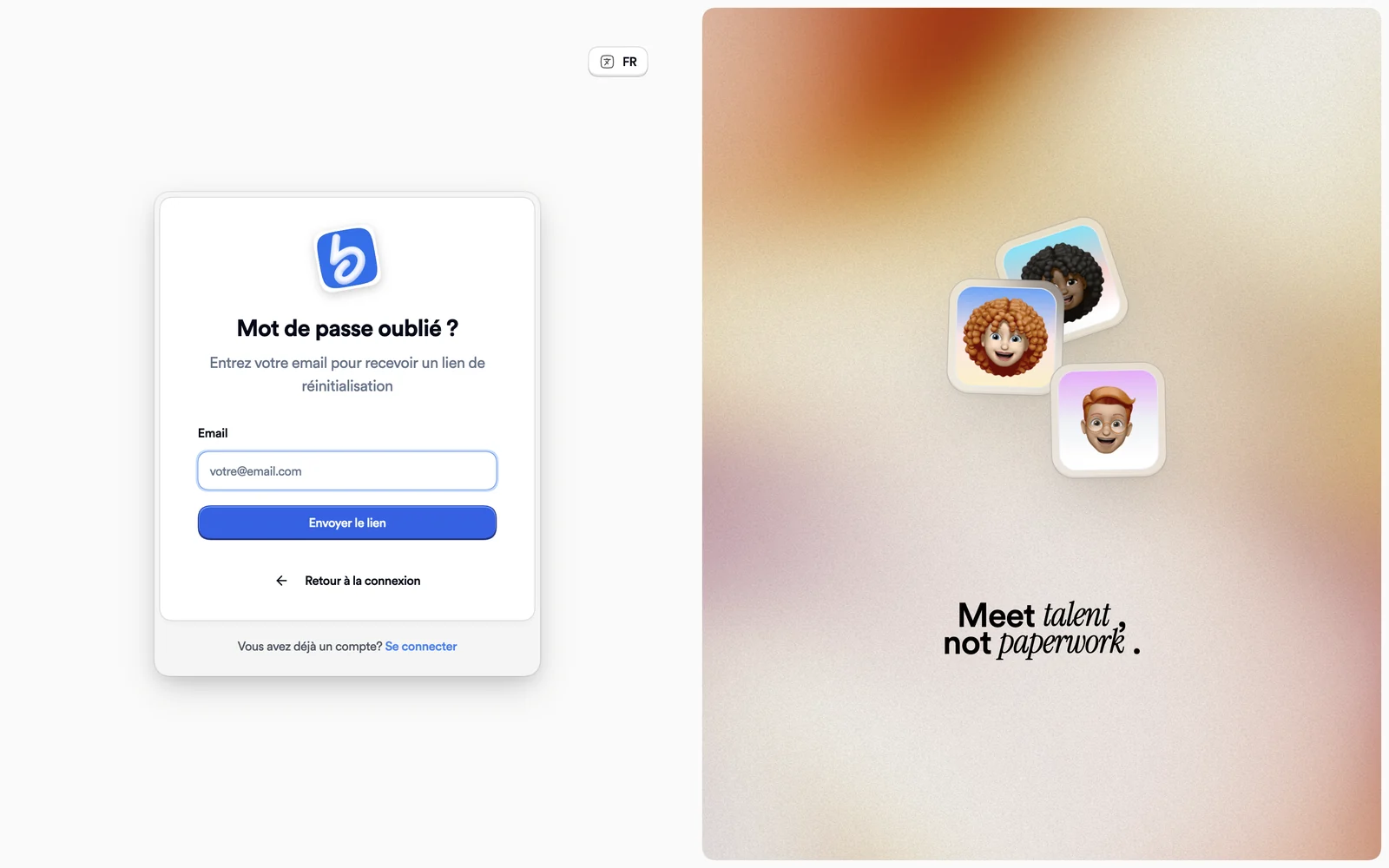
Cliquez sur « Mot de passe oublié ? » à côté du champ du mot de passe, saisissez votre e-mail, puis cliquez sur « Envoyer le lien ». Le détail est dans Gérer mon compte.
Si vous avez postulé sans mot de passe
Quand vous postulez à une offre, Bellamy crée votre compte sans mot de passe. Sur la page de connexion, sous le champ du mot de passe, cliquez sur « Recevoir un lien » : vous recevez un lien pour créer votre mot de passe.
Si ça bloque
- « Impossible de trouver votre compte. » : vérifiez l'adresse, ou créez un compte avec cette adresse.
- « Un compte existe déjà avec cet email » : connectez-vous, ou cliquez sur « Recevoir un lien de connexion ».
- Une vérification anti-robot s'affiche et échoue : cliquez sur « Réessayer la vérification », puis renvoyez le formulaire. Si cela se reproduit, désactivez votre bloqueur de publicités.