
Modifier mes informations et mon numéro
Changez votre photo, votre nom, vos liens LinkedIn et GitHub, et remplacez votre numéro de téléphone après vérification par SMS.
- Votre nom, en haut à gauche, puis « Compte ».
- Un nouveau numéro se confirme avec un code reçu par SMS.
Cette page regroupe les informations de votre compte : photo, nom, liens et numéro de téléphone. Les modifications de votre parcours professionnel se font ailleurs : voir Mettre à jour mon profil.
Ouvrir la page
Cliquez sur votre nom, en haut à gauche de l'écran, puis sur « Compte ». La page « Profil » s'ouvre.
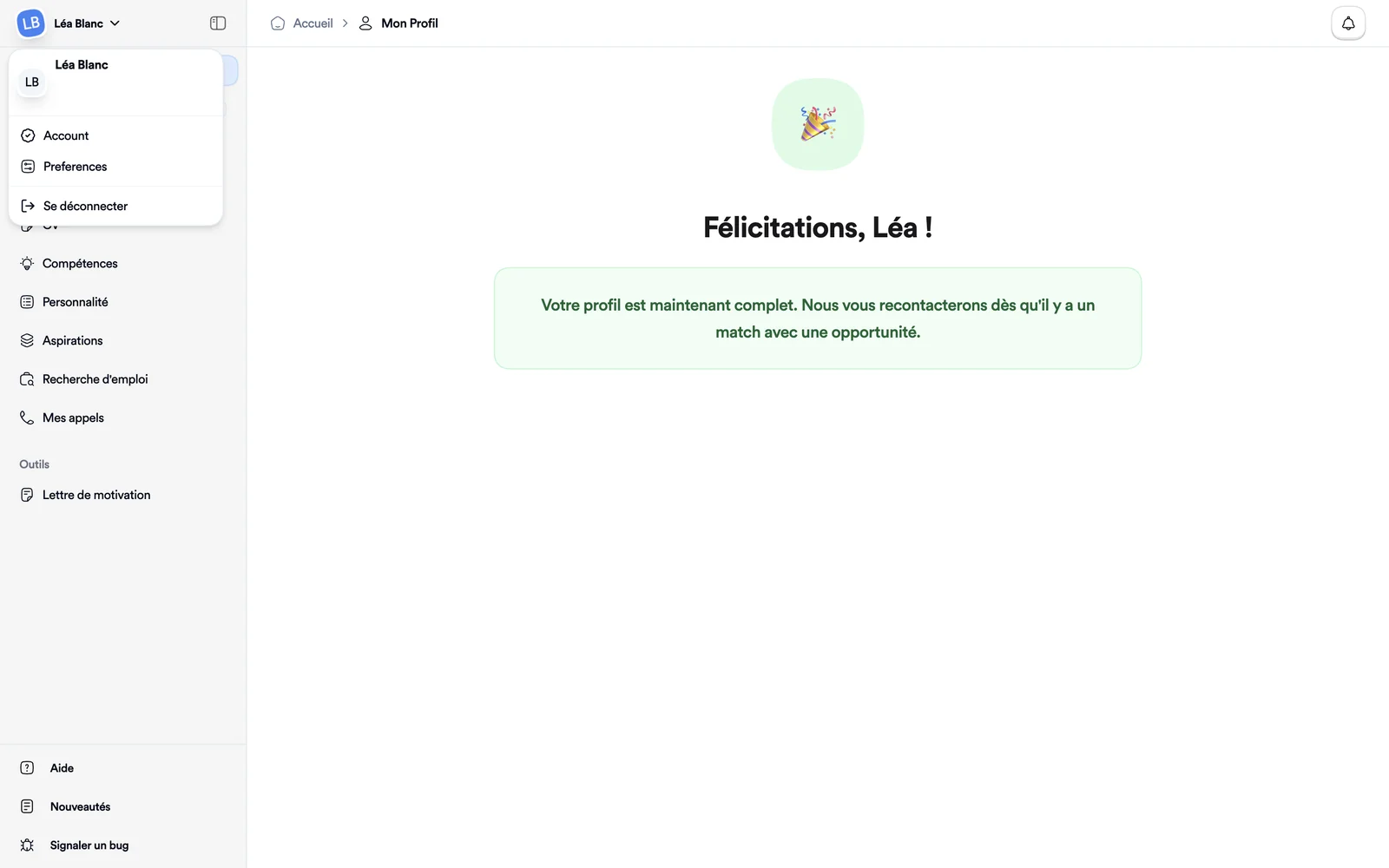
Toute la page est en français quand l'application l'est. Sur téléphone, les champs passent sous leur libellé et tiennent dans l'écran.
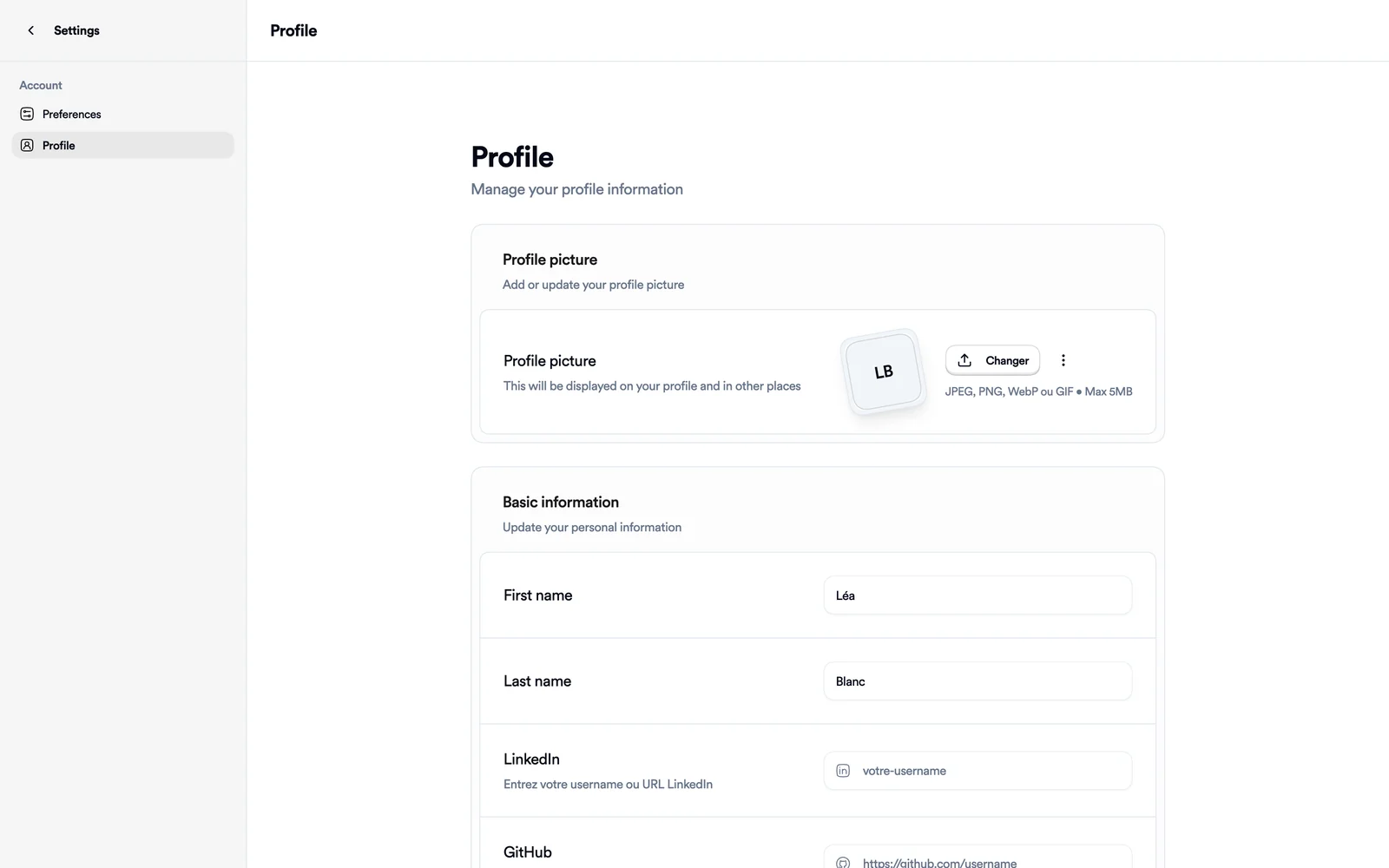
Photo, nom et liens
- Pour la photo, cliquez sur « Changer ». Les formats acceptés sont JPEG, PNG, WebP et GIF, 5 Mo au plus.
- Dans « Informations », modifiez votre « Prénom » et votre « Nom ». Les deux sont obligatoires.
- Dans « LinkedIn », saisissez votre nom d'utilisateur ou l'adresse de votre profil. Bellamy vérifie que le profil existe quand vous le changez. « GitHub » attend l'adresse complète de votre profil.
- Cliquez sur « Enregistrer ». Un message « Profil mis à jour » confirme.
Changer de numéro de téléphone
La carte « Numéro de téléphone » affiche votre numéro actuel et son état : « Vérifié », « Non vérifié » ou « Non renseigné ».
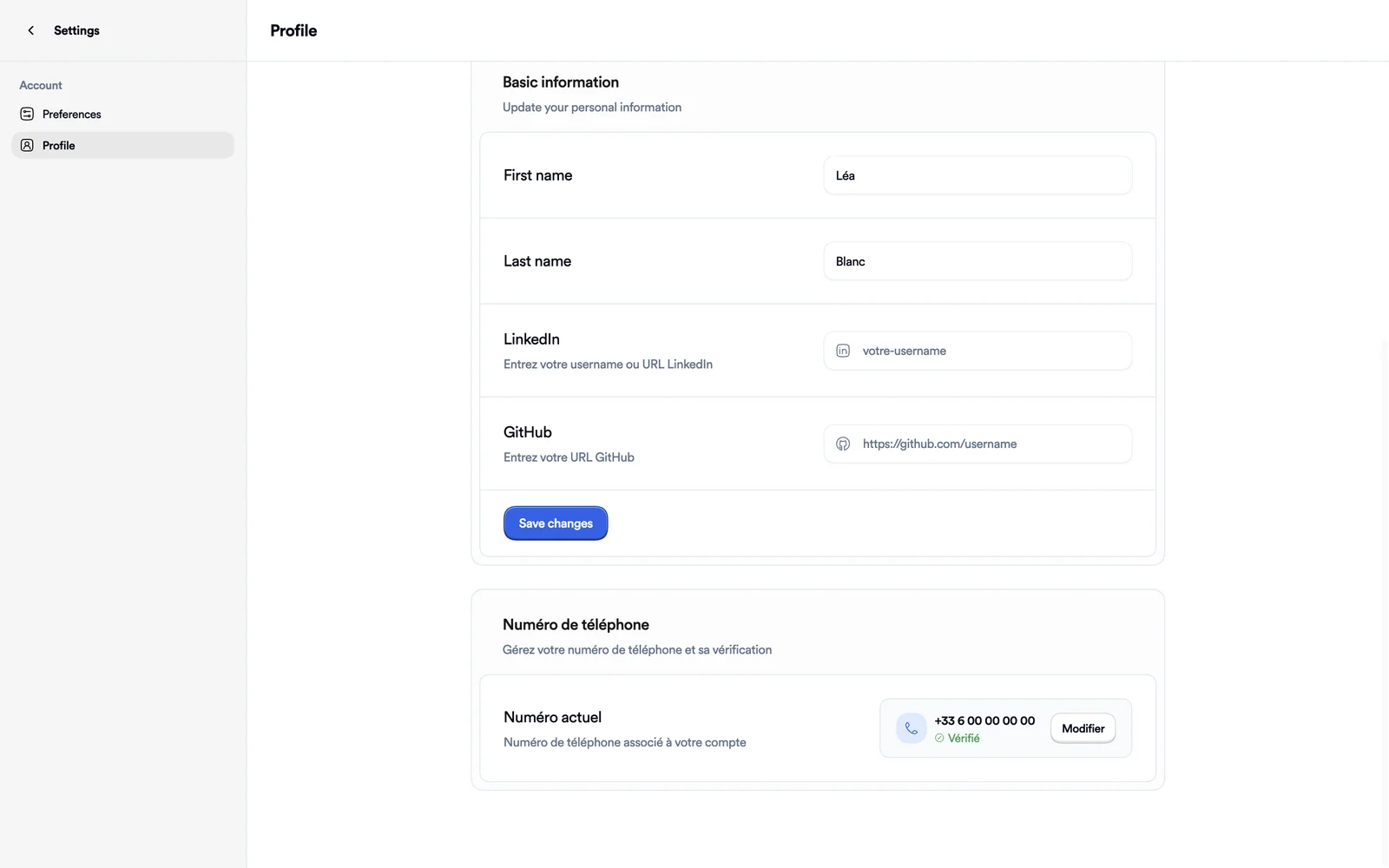
- Cliquez sur « Modifier » (ou « Ajouter » si vous n'avez pas de numéro).
- Saisissez le nouveau numéro dans « Nouveau numéro », puis cliquez sur « Envoyer le code ». Un SMS part vers ce numéro.
- Saisissez les six chiffres dans « Code de vérification », puis cliquez sur « Vérifier ». Le message « Téléphone vérifié » confirme le changement.
« Annuler » ferme le formulaire sans rien changer.
Si ça bloque
- « Trop de tentatives. Réessayez dans une heure. » : le code a été demandé ou saisi trop de fois. Attendez une heure avant de recommencer.
- Le profil LinkedIn est refusé : copiez votre nom d'utilisateur tel qu'il apparaît dans l'adresse de votre profil, après
linkedin.com/in/. Le message « Ce profil LinkedIn n'existe pas ou n'est pas accessible » parle du profil ; « Impossible de vérifier ce profil LinkedIn » veut dire que la vérification n'a pas répondu : réessayez un peu plus tard. - Le numéro est déjà utilisé : il est associé à un autre compte Bellamy. Connectez-vous avec ce compte ou utilisez un autre numéro.